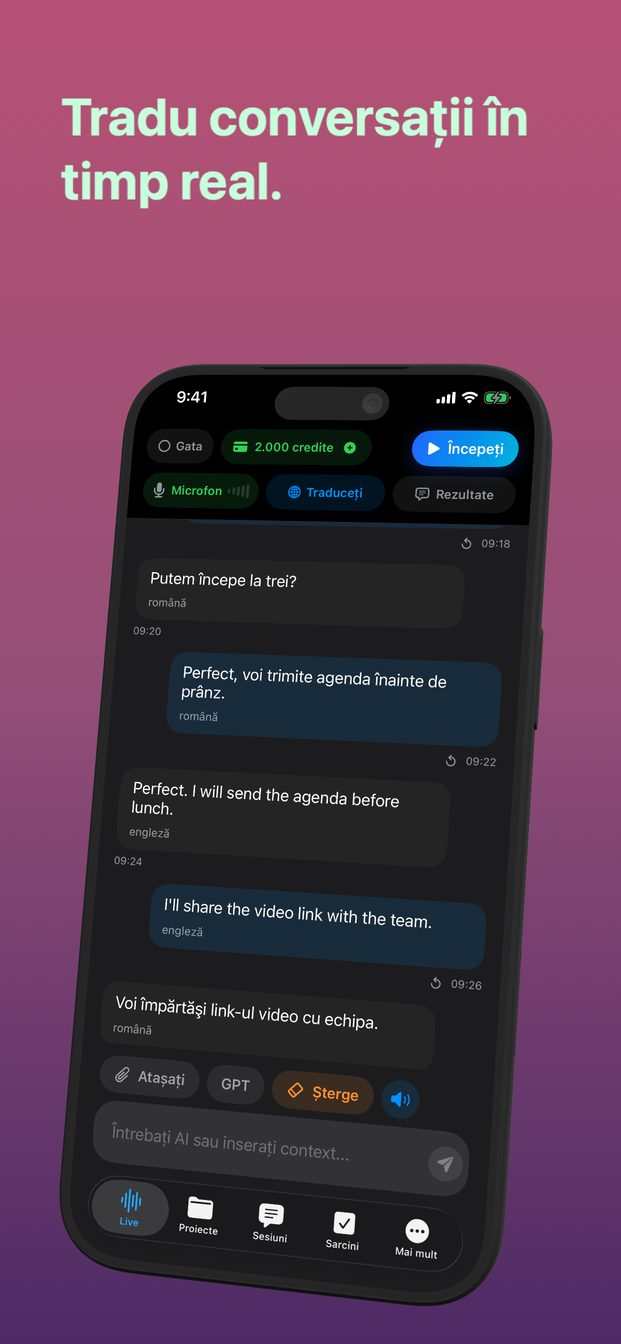
Transformă o traducere live într-un video, cu fața și vocea ta
O traducere live dispare de pe ecran de îndată ce conversația merge mai departe. Înregistrată, devine ceva ce poți trimite: un mesaj pentru familie cu vorbele tale în limba lor, o lecție care arată ambele limbi deodată, o mărturie despre cum a decurs o conversație. GPT Realtime Assistant traduce, iar Reel Screen Recorder înregistrează totul, cu camera și vocea ta, ca un singur videoclip.
Ce arată videoclipul
Fiecare frază pe care o spui, scrisă, cu traducerea alături la o clipă după ce o termini. Fața ta într-un colț, din camera Reel. Vocea ta, din microfonul pe care îl ascultă ambele aplicații. Nu trebuie adăugat nimic după aceea: textul de pe ecran a apărut în timp ce vorbeai, deci e deja sincronizat.
Cu traducerea activată, asistentul doar traduce. Șablonul și instrucțiunile sesiunii nu se aplică, așa că între frazele tale nu apare niciun comentariu de tăiat din video.
Configurează traducerea pentru un video
Fă asta înainte să înregistrezi ceva.
- Atinge Traduceți și activează „Traduceți chat și sesiune live”. Setează „Către” pe limba pe care o citește cel care se uită.
- Setează „De la” pe limba în care vei vorbi sau las-o pe „Detectare automată”.
- Deschide Configurări › Aspectul › Dimensiunea fontului pentru chat și alege Mare sau Foarte mare. Videoclipul va fi privit adesea pe un telefon, unde textul de mărime normală se citește greu.
- Spune o frază-două ca test, verifică dacă traducerea merge în direcția bună și atinge Încheiați. Sesiunea de test nu face parte din video.
O singură direcție pe dublă
Traducerea merge într-o singură direcție o dată: din limba de la „De la” în limba de la „Către”. Pentru un mesaj către o singură persoană e exact ce trebuie — tu vorbești, ea citește.
Într-o conversație, celălalt răspunde după ce deschizi Traduceți și schimbi între ele „De la” și „Către”. Momentul acesta apare și el în înregistrare, ceea ce se potrivește unei lecții, dar întrerupe un mesaj. Dacă videoclipul e pentru cineva care doar se va uita, păstrează o singură direcție.
Ordinea: întâi înregistrarea, apoi sesiunea
O sesiune live se încheie imediat ce GPT Realtime Assistant nu mai e aplicația din prim-plan — schimbarea aplicației, Centrul de control, blocarea ecranului — cu mesajul „Aplicația inactivă. Sesiune în timp real închisă.” Un recorder de ecran trebuie pornit din altă parte, deci trebuie să ruleze înainte să înceapă sesiunea și să fie oprit după ce sesiunea s-a încheiat.
- În Reel, alege Imagine în imagine pentru cameră, ca să te urmeze în alte aplicații (pe Mac, camera e în schimb o fereastră separată).
- Pornește înregistrarea în Reel.
- Deschide GPT Realtime Assistant și pune camera acolo unde nu apare traducerea.
- Atinge Începeți (Începeți sesiunea pe iPad și Mac) și vorbește, cu o pauză la finalul fiecărei fraze.
- Atinge Încheiați (Încheiați sesiunea), apoi oprește înregistrarea. Pe Mac, oprește-o cu o combinație de taste setată în Reel, ca să nu trebuiască niciodată să dai clic înapoi în Reel cât sesiunea e live.
Dacă sesiunea se închide la jumătate
Ceva a scos GPT Realtime Assistant din prim-plan: un swipe spre altă aplicație, o notificare trasă în jos, blocarea ecranului, un clic în altă fereastră pe Mac. Înregistrarea merge în continuare. Revino în aplicație, iar butonul sesiunii arată Reluați (Reluați sesiunea pe iPad și Mac); atinge-l și continuă. Golul rămâne în video; ce a fost înainte se păstrează.
Pe iPhone, înaintea unei duble lungi, setează Blocare automată la un interval mai lung și activează Nu deranja, ca să nu apară nimic cât vorbești.
Înainte să-l trimiți
Uită-te o dată la el. Traducerea live e făcută ca să țină conversația în mișcare, nu e o traducere autorizată: numele, cifrele și tot ce se spune repede sunt locurile unde greșește. Dacă o frază a ieșit greșit, înregistrează mesajul din nou; durează un minut.
Dacă mai vorbește cineva în video, întreabă-l mai întâi — o înregistrare care e și tradusă rămâne tot o înregistrare. Într-o sesiune în cloud, sunetul ajunge la OpenAI ca să fie transcris și tradus; sesiunea însăși rămâne pe dispozitivul tău, iar videoclipul e salvat acolo unde îl salvează Reel, nu de GPT Realtime Assistant.
Poate GPT Realtime Assistant să înregistreze singur un video?
Nu videoclipul despre care e vorba în acest ghid. Pe Mac poate înregistra un ecran sau o fereastră pe care o alegi, cu sunet, și poate păstra înregistrarea împreună cu sesiunea, dar fără camera ta; pe iPhone și iPad nu înregistrează video. Ca să ai ecranul, camera și vocea ta într-un singur videoclip, folosește un recorder de ecran, cum e Reel Screen Recorder.
De ce s-a oprit traducerea când am pornit înregistrarea?
Sesiunea se încheie de fiecare dată când GPT Realtime Assistant nu mai e aplicația din prim-plan, iar ca să pornești un recorder trebuie să treci în el. Pornește întâi înregistrarea, apoi sesiunea, și încheie sesiunea înainte să oprești înregistrarea.
Traducerea se aude în video?
Nu. Apare ca text pe ecran, iar asta arată înregistrarea; originalul îl spui cu vocea ta.
Merge pe iPhone, iPad și Mac?
Da. Ambele aplicații rulează pe toate trei; pașii sunt aceiași, iar pe Mac oprești înregistrarea cu o combinație de taste în loc să treci în Reel.