Live AI-hulp tijdens een verkoop- of klantgesprek
Start een sessie met het sjabloon Behoefteanalyse, Verkoopdemo of Onderhandeling, zet vóór het gesprek je productinformatie en prijslijst in de instructies, en zet Detailniveau op Kort: de assistent volgt het gesprek en antwoordt op basis van wat je hem gaf, in een regel die je tussen twee zinnen door kunt lezen. Op een Mac kan hij ook de andere kant van een videogesprek horen.
Waar live hulp bij een gesprek voor is
In een klantgesprek zijn de lastige momenten klein en snel: een vraag over een pakket dat je zelden verkoopt, een getal dat je half onthouden hebt, een detail dat de klant twintig minuten geleden noemde en dat ineens belangrijk is. Daar is live hulp voor. Het transcript bevat wat er gezegd is, de assistent heeft je instructies, en jij vraagt.
Het is geen script en geen automatische piloot. Jij voert het gesprek. De assistent lijkt meer op een goed voorbereide collega naast je die de prijslijst gelezen heeft en aantekeningen bijhoudt.
Kies het sjabloon voor de fase van de deal
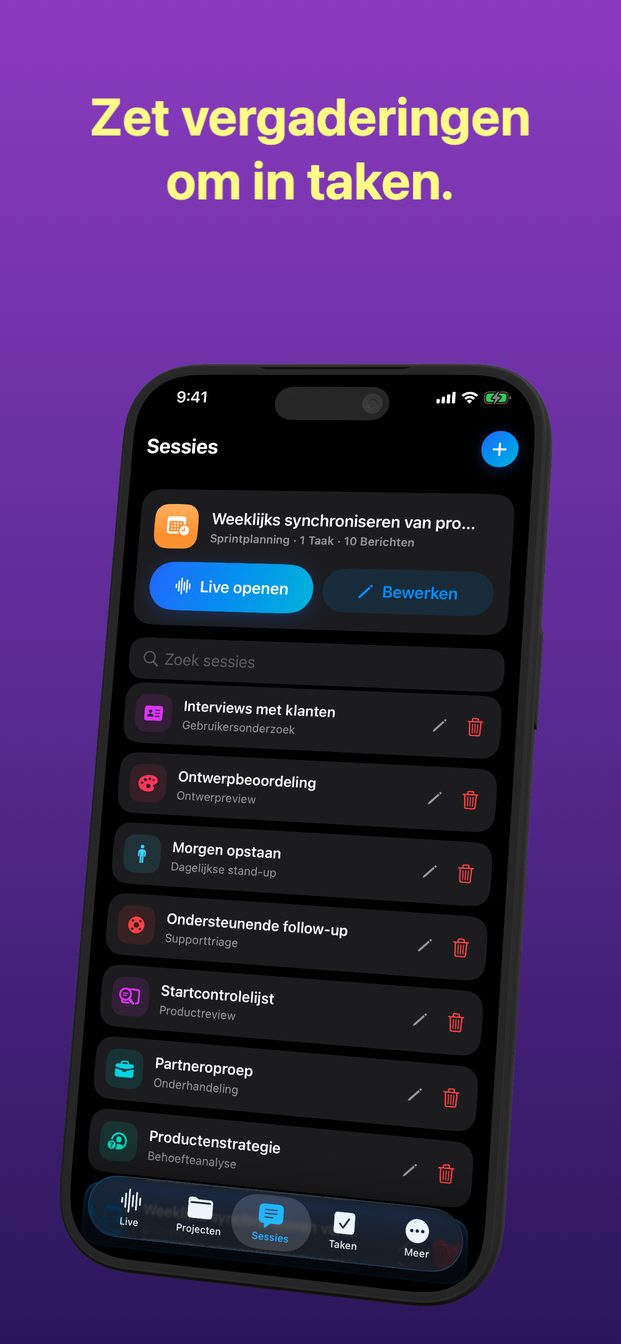
Drie van de zeventien sjablonen passen bij een verkoopgesprek. Elk begint met een rol en instructies voor zijn soort gesprek, die je daarna specifiek maakt voor je product en deze klant.
- Behoefteanalyse: het eerste gesprek, waarin het erom gaat de situatie, behoeften en beperkingen van de klant te begrijpen voordat je iets voorstelt.
- Verkoopdemo: het product laten zien, terwijl de vragen over functies, pakketten en geschiktheid binnenkomen.
- Onderhandeling: prijs en voorwaarden, waar exacte bedragen en wat je wel en niet kunt toegeven het zwaarst wegen.
Zet je feiten vóór het gesprek in de instructies
Het sjabloon weet wat voor gesprek dit is. Het kent je product niet. In de instructies vertel je het, en die zijn tien minuten voor een belangrijk gesprek dubbel en dwars waard.
- Start een sessie met het sjabloon, of plan hem vooraf in met het sjabloon, de rollen en de instructies al ingesteld. De herinnering is een melding die de sessie opent; hij start de sessie niet vanzelf.
- Pas de instructies aan. Voeg de feiten toe waarnaar je gevraagd kunt worden: wat het product wel en niet doet, de namen van de pakketten en wat erin zit, de prijzen, de korting die je kunt geven en de korting die je niet kunt geven.
- Zeg wie jij bent en wie de klant is: ‘Ik ben de accountmanager. De klant is een architectenbureau met 40 medewerkers dat zijn spreadsheets wil vervangen.’
- Zeg wat hij moet doen als hij het niet weet: ‘Staat een prijs of functie niet in deze notities, zeg dat dan. Gok niet.’ Een zelfverzekerd fout bedrag is erger dan geen bedrag.
- Zet Detailniveau op Kort.
- Controleer dat Vertalen uit staat. Het is een instelling voor de hele app: stond het aan bij een eerdere sessie, dan staat het nog steeds aan.
Korte antwoorden die je midden in een zin kunt lezen
Tijdens een gesprek heb je seconden, geen minuten. Met Detailniveau op Kort zijn de antwoorden kort genoeg om in één oogopslag te lezen terwijl je doorpraat; Evenwichtig en Gedetailleerd zijn voor de voorbereiding. Staat het scherm op armlengte, dan maakt Instellingen › Uiterlijk › Grootte van chatlettertype in de app de tekst groter.
Midden in een gesprek kun je niet tegen de assistent praten zonder ook tegen de klant te praten, dus typ. Het vak ‘Vraag AI of plak context…’ neemt een vraag in een paar woorden aan — ‘prijs 40 gebruikers, per jaar?’, ‘wat zeiden ze over hun huidige werkwijze?’ — en is ook de plek om te plakken wat de klant in de chat stuurt, zoals een lijst met eisen.
Kijk even, en ga dan terug naar de persoon. Een goed antwoord op het scherm heeft geen zin als de klant ziet dat je niet meer luistert.
Videogesprekken op een Mac
De meeste klantgesprekken gaan via een scherm, en met een koptelefoon op bereikt de stem van de klant de microfoon nooit. Op een Mac zet Systeem het systeemgeluid aan, zodat de andere kant van het gesprek ook in het transcript komt, in welke app het gesprek ook draait. macOS vraagt de eerste keer om toestemming voor scherm- en systeemaudio-opname.
Deelt de klant zijn scherm — een document met eisen, de huidige werkwijze, een offerte die ze gekregen hebben — kies dat venster dan met Weergave en klik op Schermafbeelding. De opname gaat meteen naar de assistent, en je kunt er typend vragen over stellen.
Op iPhone en iPad hoort de sessie alleen de microfoon, dus dat past bij een afspraak aan tafel, niet bij een gesprek met een koptelefoon. Houd de app het hele gesprek open en het scherm aan: een livesessie stopt zodra de app naar de achtergrond gaat of het scherm vergrendelt.
Vertel het de klant
Een klant die er later achter komt dat een gesprek zonder melding getranscribeerd werd, vertrouwt het volgende niet meer. Zeg het aan het begin: ‘Ik gebruik een assistent die onze gesprekken transcribeert, zodat ik kan luisteren in plaats van aantekeningen te maken — vindt u dat goed?’ De meeste mensen vinden het prima. Op sommige plaatsen eist de wet de toestemming van iedereen, en het eigen beleid van sommige klanten sluit het uit; zeggen ze nee, start de sessie dan niet en maak aantekeningen met de hand.
Wees precies over waar de woorden heen gaan, want een klant kan ernaar vragen. In een cloudsessie gaat het geluid van het apparaat rechtstreeks naar de Realtime API van OpenAI. De sessie wordt op je apparaat bewaard, zonder cloudsynchronisatie, en de servers van Arte Soft ontvangen nooit het geluid, de transcripten of de antwoorden. Je bedrijf heeft misschien eigen regels over klantgegevens in AI-tools; controleer die vóór het eerste gesprek, niet erna. De handleiding over het opnemen en transcriberen van anderen gaat dieper in op de regels voor toestemming.
Na het gesprek
De assistent schrijft uit zichzelf geen gespreksverslag, werkt geen CRM bij en maakt geen vervolgacties aan. Wat hij je nalaat, is het transcript en de antwoorden, op je apparaat, in de sessie.
De vervolgacties maak je zelf. Taak maken vanuit Resultaten maakt van een moment een taak, met een status van Backlog tot Klaar, een prioriteit, begin- en einddatum, opmerkingen, en bijlagen zoals een screenshot van wat de klant deelde. Wil je de follow-upmail opstellen, vraag de assistent dan voordat je de sessie beëindigt, en selecteer en kopieer daarna de tekst in het antwoord; er is geen export- of deelknop.
Controleer elk getal voordat het op papier komt. De assistent antwoordt op basis van je instructies en van wat hij hoorde, en een prijs die je een klant noemt, hoort uit je prijslijst te komen, niet van een regel op een scherm. Voor contractvoorwaarden is je juridische of commerciële team nog altijd de juiste beoordelaar.
Welk sjabloon gebruik ik voor een verkoopgesprek?
Behoefteanalyse voor een eerste gesprek over de behoeften van de klant, Verkoopdemo als je het product laat zien, en Onderhandeling voor prijs en voorwaarden. Pas vóór het gesprek de instructies aan met je eigen feiten.
Hoe vraag ik de assistent iets tijdens het gesprek?
Typ het in het vak ‘Vraag AI of plak context…’. Met Detailniveau op Kort is het antwoord kort genoeg om in één oogopslag te lezen.
Hoort hij de klant in een Zoom- of Teams-gesprek?
Op een Mac wel: zet Systeem aan en geef toestemming voor scherm- en systeemaudio-opname. Op iPhone en iPad hoort hij alleen de microfoon.
Maakt hij vervolgtaken aan of werkt hij mijn CRM bij?
Nee. Taken maak je zelf met Taak maken vanuit Resultaten, en tekst uit de antwoorden kopieer je waar je hem nodig hebt. Er is geen export of koppeling met een CRM.