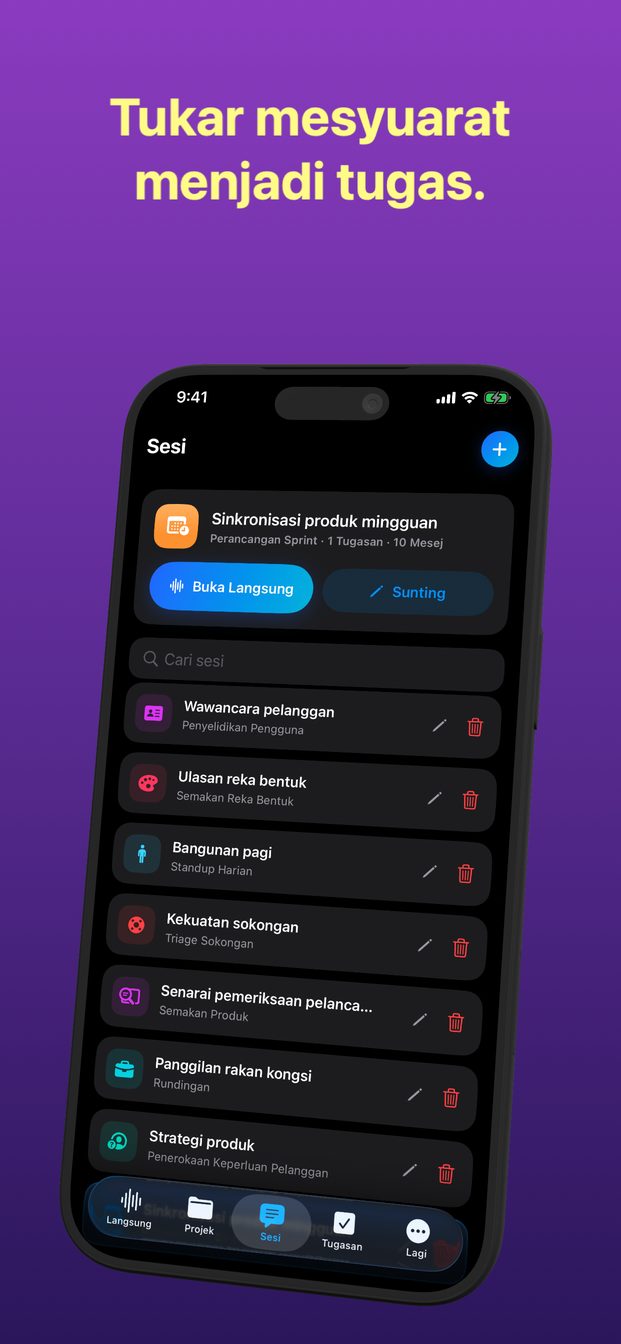
Pembantu mesyuarat AI tanpa bot menyertai panggilan
GPT Realtime Assistant tidak pernah menyertai panggilan: ia mendengar melalui mikrofon iPhone, iPad atau Mac di hadapan anda, dan di Mac ia juga boleh mendengar audio panggilan itu sendiri, jadi tiada peserta tambahan yang muncul. Ia berfungsi sama baik di bilik tanpa panggilan langsung, dan ia membantu semasa mesyuarat — transkrip langsung, dan jawapan apabila anda bertanya — bukannya menghantar minit selepas itu.
Mengapa bot dalam panggilan tidak sesuai untuk banyak mesyuarat
Banyak pembantu mesyuarat berfungsi dengan menyertai panggilan video sebagai peserta tersendiri. Itu ada akibatnya. Seseorang perlu menjemputnya, tetapan penganjur atau peraturan IT syarikat boleh menghalangnya, dan semua orang dalam panggilan melihat nama tambahan dalam senarai.
Bot juga memerlukan panggilan untuk disertai. Banyak mesyuarat yang paling memerlukan nota berlaku di dalam bilik: lawatan tapak, mesyuarat di pejabat pelanggan, keluarga yang berbincang dengan peguam tentang harta pusaka, sesi perancangan di sekeliling meja. Tiada panggilan di situ untuk disertai apa-apa.
Pendekatan lain ialah mendengar seperti orang yang mencatat nota: daripada peranti di dalam bilik, atau pada komputer tempat panggilan berjalan.
Bagaimana apl ini mendengar
Di iPhone, iPad dan Mac, sesi mendengar melalui mikrofon peranti. Letakkan peranti di tengah meja dan ia mendengar bilik. Tiada apa yang bersambung dengan perkhidmatan mesyuarat, dan tiada apa yang memerlukan jemputan.
Di Mac ada sumber kedua. “Sistem” menghidupkan audio sistem — bunyi yang dimainkan Mac itu sendiri, yang dalam panggilan video ialah peserta lain. Kali pertama, macOS meminta kebenaran Rakaman Skrin & Audio Sistem; tanpanya apl tidak dapat mendengar panggilan. Oleh kerana apl mendengar bunyi, bukan bersambung dengan perkhidmatan mesyuarat, tidak kira dalam apl apa panggilan itu berjalan.
Di iPhone dan iPad tiada audio sistem. Sesi mendengar apa yang didengar mikrofon, jadi untuk panggilan dengan fon kepala, gunakan Mac.
Mesyuarat bersemuka, langkah demi langkah
Seminit sebelum mesyuarat bermula, bukan semasa.
- Pilih projek tempat mesyuarat itu berada, dan mulakan sesi daripada templat yang sesuai: Mesyuarat Keputusan, Perancangan Sprint, Standup Harian, Penerokaan Keperluan Pelanggan dan lain-lain. Templat memberi pembantu peranan dan arahan untuk jenis perbualan itu.
- Tetapkan Tahap Perincian kepada Ringkas. Dalam mesyuarat anda mengerling skrin; anda tidak membaca esei.
- Beritahu semua orang, dalam satu ayat, bahawa pembantu AI akan mentranskrip mesyuarat, dan tunggu jawapan mereka.
- Letakkan peranti rata di tengah meja — bukan di depan orang yang paling kurang bercakap, dan bukan di belakang skrin komputer riba.
- Ketik Mulakan sebelum perbincangan bermula. Apa yang dikatakan sebelum sesi bermula tidak ditranskrip.
- Biarkan skrin menyala hingga akhir: sesi langsung tamat apabila apl masuk ke latar belakang atau skrin terkunci. Cas peranti untuk mesyuarat yang panjang.
- Ketik Tamatkan apabila mesyuarat tamat.
Panggilan video di Mac
Idea yang sama, dengan audio panggilan ditambah.
- Mulakan sesi pada Mac daripada templat yang sesuai dengan panggilan itu.
- Hidupkan “Sistem” supaya peserta lain didengar, dan benarkan Rakaman Skrin & Audio Sistem apabila macOS meminta.
- Beritahu orang dalam panggilan bahawa pembantu AI sedang mentranskripnya, sebelum anda bermula.
- Jika seseorang berkongsi slaid, pilih tetingkapnya dengan “Paparan” dan klik “Tangkapan skrin” apabila slaid yang ingin anda tanya terpapar. Tangkapan itu dihantar kepada pembantu serta-merta.
- Biarkan tetingkap apl terbuka di sebelah panggilan, klik Mulakan Sesi apabila panggilan bermula, dan Tamat Sesi apabila anda menamatkan panggilan.
Tiada apa yang menyertai panggilan, jadi anda perlu memberitahu
Ada sisi lain bagi pembantu yang tidak dilihat sesiapa tiba. Bot dalam senarai peserta mengumumkan dirinya, dan rakaman platform mesyuarat sendiri biasanya memaklumkan semua orang. Sesi pada peranti anda tidak melakukan kedua-duanya. Tiada sesiapa di dalam bilik atau dalam panggilan tahu AI sedang mendengar melainkan anda memberitahu mereka.
Jadi beritahulah, pada permulaan, sebelum anda mengetik Mulakan: “Saya menggunakan pembantu AI untuk mentranskrip mesyuarat ini supaya saya boleh mendengar dengan betul — adakah semua orang setuju?” Jika seseorang menolak, jangan mulakan sesi. Di sesetengah tempat undang-undang memerlukan persetujuan semua orang, dan banyak tempat kerja ada dasar sendiri. Panduan tentang merakam dan mentranskrip orang lain menerangkan apa yang perlu dikatakan dan rupa peraturannya.
Perkara yang sama terpakai, lebih-lebih lagi, untuk “Rakam” di Mac, yang membuat video skrin atau tetingkap yang dipilih bersama bunyinya.
Dalam sesi awan, audio dihantar dari peranti terus ke Realtime API OpenAI. Sesi disimpan pada peranti anda, tanpa penyegerakan awan, dan pelayan Arte Soft tidak pernah menerima audio, transkrip atau jawapan. Untuk mesyuarat yang audionya langsung tidak patut keluar dari bilik, Mac dengan Apple silicon boleh menjalankan sesi setempat dengan model yang dimuat turun sekali dalam Seting.
Ia membantu semasa mesyuarat, bukan selepasnya
Ini bukan perkhidmatan yang menghantar minit melalui e-mel selepas mesyuarat tamat. Ia tidak menulis ringkasan atau minit dengan sendirinya, dan tidak mentranskrip rakaman selepas itu. Ia berfungsi semasa sesi berjalan, dan nilainya terletak pada soalan yang boleh anda tanya sebelum orang keluar dari bilik.
Tanya dengan menaip dalam kotak “Tanya AI atau tampal konteks…”, supaya soalan tidak mengganggu sesiapa, atau secara lisan apabila tiba giliran anda bercakap. Menjelang akhir, bacakan jawapan tentang keputusan kepada semua orang di bilik: jika salah, seseorang membetulkannya serta-merta, pada saat pembetulan paling murah.
Soalan yang berkesan dalam sepuluh minit terakhir:
- “Apa yang kita putuskan tentang tarikhnya?”
- “Siapa kata akan hantar kontrak, dan bila?”
- “Apa yang masih belum selesai?”
- “Berapa angka yang disebut untuk tapak kedua?”
Selepas mesyuarat, dan apa ia bukan
Apa sahaja yang perlu dibuat menjadi tugas apabila anda menjadikannya tugas: Buat Tugasan daripada “Hasil”, dengan status, keutamaan, tarikh dan ulasan. AI tidak mencipta tugas dengan sendirinya. Tiada butang eksport atau kongsi; untuk memasukkan keputusan ke dalam e-mel, pilih teks dalam jawapan dan salin. Kemudian, Cari sesi menemui mesyuarat itu mengikut tajuk, topik atau mesej terakhir, dan di Mac, Nota menyimpan setiap soalan dan jawapan dalam satu senarai yang boleh dicari.
Jelas tentang apa transkrip itu. Satu peranti di bilik besar boleh terlepas orang yang bercakap perlahan di hujung sana, dan dua orang yang bercakap serentak keluar bercampur. Ia rekod kerja untuk anda, bukan minit bertauliah atau bukti. Jika mesyuarat memerlukan rekod rasmi, seseorang masih perlu menulis dan meluluskannya.
Adakah ia menyertai panggilan Zoom, Google Meet atau Microsoft Teams?
Tidak. Tiada apa yang menyertai panggilan. Di Mac, “Sistem” membolehkannya mendengar audio panggilan; di iPhone dan iPad ia mendengar apa yang ditangkap mikrofon di dalam bilik.
Adakah orang lain akan tahu ia sedang mendengar?
Tidak, melainkan anda memberitahu mereka, kerana tiada apa yang muncul dalam panggilan. Beritahu pada permulaan dan tanya sama ada semua orang selesa dengannya.
Adakah ia menghantar ringkasan atau minit selepas mesyuarat?
Tidak. Ia berfungsi secara langsung: tanya semasa mesyuarat apa yang diputuskan atau apa yang masih belum selesai, dan cipta tugas sendiri daripada jawapannya.
Adakah ia berfungsi untuk mesyuarat tanpa panggilan langsung?
Ya. Letakkan iPhone, iPad atau Mac di tengah meja, biarkan skrin menyala, dan ia mentranskrip bilik itu.