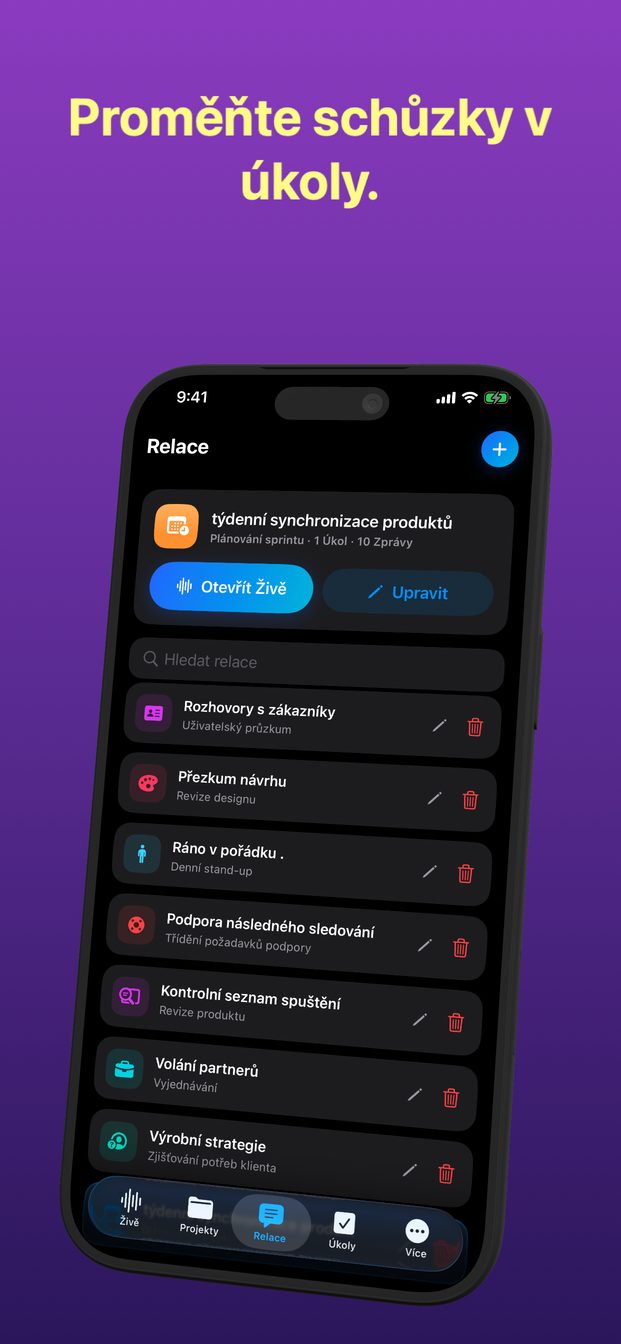
AI asistent na schůzky bez bota v hovoru
GPT Realtime Assistant se k hovoru nikdy nepřipojuje: poslouchá přes mikrofon iPhonu, iPadu nebo Macu, který máte před sebou, a na Macu slyší i samotný zvuk hovoru, takže se neobjeví žádný účastník navíc. Stejně dobře funguje v místnosti, kde žádný hovor není, a pomáhá během schůzky — živým přepisem a odpověďmi, když se zeptáte — místo aby posílal zápis potom.
Proč je bot v hovoru pro mnoho schůzek špatné řešení
Mnoho asistentů pro schůzky funguje tak, že se připojí do videohovoru jako samostatný účastník. To má následky. Někdo ho musí pozvat, nastavení organizátora nebo firemní pravidla IT ho mohou nepustit dovnitř a všichni v hovoru vidí v seznamu jméno navíc.
Bot také potřebuje hovor, ke kterému se připojí. Mnoho schůzek, kde na poznámkách záleží nejvíc, se odehrává v místnosti: kontrola na stavbě, schůzka v kanceláři klienta, rodina u notáře, plánování kolem stolu. Tam není žádný hovor, ke kterému by se cokoli připojilo.
Druhý přístup je poslouchat tak, jak to dělá člověk, který si píše poznámky: ze zařízení v místnosti, nebo na počítači, na kterém hovor běží.
Jak poslouchá tento asistent
Na iPhonu, iPadu i Macu relace poslouchá přes mikrofon zařízení. Postavte zařízení doprostřed stolu a slyší místnost. Nic se nepřipojuje ke službě pro schůzky a nic nepotřebuje pozvánku.
Na Macu je druhý zdroj. Systém zapne systémový zvuk — zvuk, který přehrává samotný Mac, což jsou ve videohovoru ostatní účastníci. Poprvé si macOS vyžádá oprávnění „Záznam obrazovky a systémového zvuku“; bez něj aplikace hovor neslyší. Protože aplikace poslouchá zvuk, a nepřipojuje se ke službě pro schůzky, nezáleží na tom, v jaké aplikaci hovor běží.
Na iPhonu a iPadu systémový zvuk není. Relace slyší to, co slyší mikrofon, takže na hovor ve sluchátkách použijte Mac.
Osobní schůzka krok za krokem
Minutu před začátkem schůzky, ne během ní.
- Vyberte projekt, do kterého schůzka patří, a spusťte relaci z vhodné šablony: Rozhodovací schůzka, Plánování sprintu, Denní stand-up, Zjišťování potřeb klienta a další. Šablona dá asistentovi roli a pokyny pro daný druh rozhovoru.
- Nastavte Úroveň detailů na Stručné. Na schůzce na obrazovku jen pohlédnete; eseje nečtete.
- Jednou větou všem řekněte, že schůzku bude přepisovat AI asistent, a počkejte na odpověď.
- Položte zařízení naplocho doprostřed stolu — ne před toho, kdo mluví nejméně, a ne za obrazovku notebooku.
- Klepněte na tlačítko Začněte, než začne diskuse. Nic, co zazní před spuštěním relace, se nepřepíše.
- Nechte obrazovku zapnutou až do konce: živá relace skončí, když aplikace přejde do pozadí nebo se obrazovka zamkne. Na dlouhou schůzku připojte nabíječku.
- Po skončení schůzky klepněte na tlačítko Ukončete.
Videohovor na Macu
Stejný princip, s přidaným zvukem hovoru.
- Spusťte na Macu relaci ze šablony, která hovoru odpovídá.
- Zapněte Systém, aby byli slyšet ostatní účastníci, a když o to macOS požádá, povolte „Záznam obrazovky a systémového zvuku“.
- Než začnete, řekněte lidem v hovoru, že ho přepisuje AI asistent.
- Pokud někdo sdílí slajdy, zvolte jejich okno v nabídce Displej a klikněte na Snímek obrazovky, když je na obrazovce slajd, na který se chcete zeptat. Snímek jde asistentovi okamžitě.
- Nechte okno aplikace otevřené vedle hovoru, na začátku hovoru klikněte na Zahájit relaci a po zavěšení na Ukončit relaci.
Nic se k hovoru nepřipojí, takže to musíte říct vy
Asistent, kterého nikdo nevidí přicházet, má i odvrácenou stranu. Bot v seznamu účastníků se ohlásí sám a vlastní nahrávání platformy pro schůzky to obvykle všem oznámí. Relace ve vašem zařízení neudělá ani jedno. Nikdo v místnosti ani v hovoru neví, že poslouchá AI, pokud mu to neřeknete.
Tak to řekněte, na začátku, než klepnete na tlačítko Začněte: „Používám AI asistenta k přepisu, abych mohl pořádně poslouchat — je to pro všechny v pořádku?“ Pokud někdo řekne ne, relaci nespouštějte. Někde zákon vyžaduje souhlas všech a mnoho pracovišť má vlastní pravidla. Návod o nahrávání a přepisu jiných lidí vysvětluje, co říct a jak pravidla vypadají.
Totéž, a ještě víc, platí pro Nahrát na Macu, které pořídí video zvolené obrazovky nebo okna i se zvukem.
V cloudové relaci jde zvuk ze zařízení přímo do Realtime API od OpenAI. Relace se ukládá ve vašem zařízení, bez synchronizace s cloudem, a servery Arte Soft nikdy nedostanou zvuk, přepisy ani odpovědi. U schůzky, jejíž zvuk nemá místnost opustit vůbec, může Mac s Apple silicon spustit lokální relaci na modelech jednou stažených v Nastavení.
Pomáhá během schůzky, ne potom
Není to služba, která po schůzce pošle e-mailem zápis. Sama nepíše shrnutí ani zápisy a nepřepisuje nahrávku dodatečně. Pracuje, dokud relace běží, a její hodnota je v otázkách, které můžete položit, než lidé odejdou z místnosti.
Ptejte se psaním do pole „Zeptejte se AI nebo vložte kontext…“, aby otázka nikoho nepřerušila, nebo nahlas, když jste na řadě. Ke konci přečtěte odpověď o rozhodnutích nahlas celé místnosti: pokud je špatně, někdo ji hned opraví, a to je nejlevnější chvíle na opravu.
Otázky, které fungují v posledních deseti minutách:
- „Co jsme rozhodli o termínu?“
- „Kdo říkal, že pošle smlouvu, a do kdy?“
- „Co zůstává otevřené?“
- „Jaké číslo zaznělo u druhé pobočky?“
Po schůzce a co to není
Cokoli, co je potřeba udělat, se stane úkolem, když z toho úkol uděláte: Vytvořit úkol v části Výsledky, se stavem, prioritou, daty a komentáři. AI úkoly sama nevytváří. Tlačítko pro export ani sdílení neexistuje; chcete-li rozhodnutí dát do e-mailu, označte text v odpovědi a zkopírujte ho. Později najde Hledat relace schůzku podle názvu, tématu nebo poslední zprávy a na Macu drží Poznámky všechny otázky a odpovědi v jednom prohledávatelném seznamu.
Buďte si jasní v tom, co přepis je. Jedno zařízení ve velké místnosti může přeslechnout tichý hlas na druhém konci a dva lidé mluvící najednou vyjdou smíchaní. Je to pracovní záznam pro vás, ne ověřený zápis ani důkaz. Kde schůzka potřebuje oficiální zápis, musí ho stále někdo napsat a schválit.
Připojuje se k hovorům v Zoomu, Google Meet nebo Microsoft Teams?
Ne. K hovoru se nic nepřipojuje. Na Macu mu Systém umožní slyšet zvuk hovoru; na iPhonu a iPadu slyší to, co zachytí mikrofon v místnosti.
Budou ostatní vědět, že poslouchá?
Ne, pokud jim to neřeknete, protože v hovoru se nic neobjeví. Řekněte to na začátku a zeptejte se, zda je to všem příjemné.
Pošle po schůzce shrnutí nebo zápis?
Ne. Pracuje živě: během schůzky se ho zeptejte, co bylo rozhodnuto nebo co zůstává otevřené, a úkoly z odpovědí vytvořte sami.
Funguje i na schůzce úplně bez hovoru?
Ano. Položte iPhone, iPad nebo Mac doprostřed stolu, nechte obrazovku zapnutou a přepíše, co zazní v místnosti.