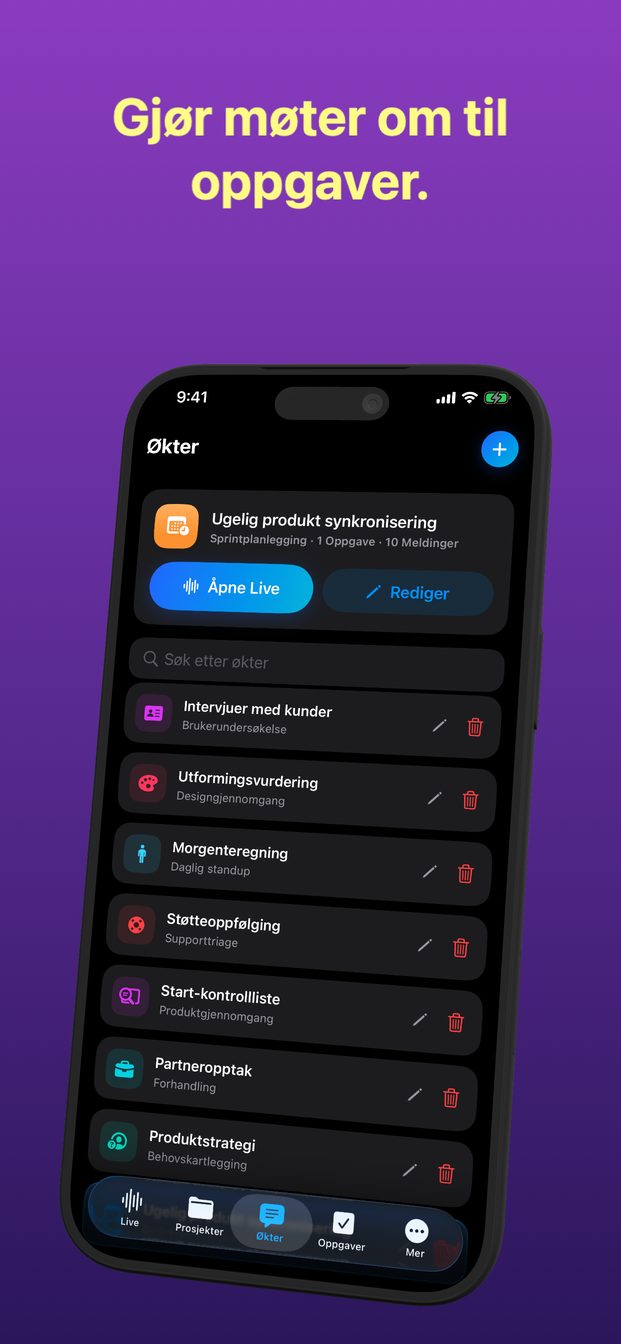
KI-møteassistent uten en bot som blir med i møtet
GPT Realtime Assistant blir aldri med i videomøtet: den lytter gjennom mikrofonen på iPhonen, iPaden eller Macen foran deg, og på Mac kan den også høre lyden fra selve samtalen, så ingen ekstra deltaker dukker opp. Den fungerer like godt i et rom uten noe videomøte i det hele tatt, og den hjelper under møtet — en direkte transkripsjon, og svar når du spør — i stedet for å sende et referat etterpå.
Hvorfor en bot i møtet er feil løsning for mange møter
Mange møteassistenter fungerer ved å bli med i et videomøte som en egen deltaker. Det har konsekvenser. Noen må invitere den, arrangørens innstillinger eller firmaets IT-regler kan stenge den ute, og alle i møtet ser et ekstra navn på deltakerlisten.
En bot trenger også et videomøte å bli med i. Mange av møtene der notater betyr mest, skjer i et rom: en befaring, et møte på kundens kontor, en familie som setter seg ned med en advokat, et planleggingsmøte rundt et bord. Der finnes det ikke noe videomøte å bli med i.
Den andre tilnærmingen er å lytte slik en person som tar notater, gjør: fra en enhet i rommet, eller på datamaskinen videomøtet kjører på.
Slik lytter denne i stedet
På iPhone, iPad og Mac lytter en økt gjennom enhetens mikrofon. Legg enheten midt på bordet, så hører den rommet. Ingenting kobles til en møtetjeneste, og ingenting trenger en invitasjon.
På Mac finnes det en kilde til. Bryteren System slår på systemlyd — lyden Macen selv spiller av, som i et videomøte er de andre deltakerne. Første gang ber macOS om tillatelse til skjerm- og systemlydopptak; uten den kan appen ikke høre samtalen. Fordi appen lytter til lyden i stedet for å koble seg til møtetjenesten, spiller det ingen rolle hvilken app samtalen kjører i.
På iPhone og iPad finnes det ingen systemlyd. Økten hører det mikrofonen hører, så til en samtale med hodetelefoner bruker du Macen.
Et fysisk møte, steg for steg
Ett minutt før møtet begynner, ikke underveis.
- Velg prosjektet møtet hører til, og start en økt fra malen som passer: Beslutningsmøte, Sprintplanlegging, Daglig standup, Behovskartlegging og flere. Malen gir assistenten en rolle og instruksjoner for den typen samtale.
- Sett Detaljnivå til Kort. I et møte kaster du et blikk på skjermen; du leser ikke stiler.
- Si til alle, i én setning, at en KI-assistent skal transkribere møtet, og vent på svaret.
- Legg enheten flatt midt på bordet — ikke foran den som snakker minst, og ikke bak en bærbar skjerm.
- Trykk Start før diskusjonen begynner. Ingenting som sies før økten starter, blir transkribert.
- Hold skjermen på til slutten: en direkteøkt avsluttes når appen går i bakgrunnen eller skjermen låses. Koble til strøm i et langt møte.
- Trykk Avslutt når møtet er slutt.
Et videomøte på Mac
Samme idé, med lyden fra samtalen lagt til.
- Start en økt på Macen fra malen som passer samtalen.
- Slå på System så de andre deltakerne blir hørt, og gi tillatelse til skjerm- og systemlydopptak når macOS spør.
- Si til dem i samtalen at en KI-assistent transkriberer den, før du begynner.
- Deler noen lysbilder, velger du vinduet deres under «Skjerm» og klikker Skjermdump når lysbildet du vil spørre om, er oppe. Bildet går til assistenten med en gang.
- Hold appens vindu åpent ved siden av samtalen, klikk Start økten når samtalen begynner, og Avslutt økten når du legger på.
Ingenting blir med i samtalen, så du må si det
Det finnes en bakside ved en assistent ingen ser komme. En bot på deltakerlisten presenterer seg selv, og møteplattformens eget opptak varsler som regel alle. En økt på enheten din gjør ingen av delene. Ingen i rommet eller i samtalen vet at en KI lytter, med mindre du sier det.
Så si det, i starten, før du trykker Start: «Jeg bruker en KI-assistent til å transkribere dette, så jeg kan lytte ordentlig — er det greit for alle?» Sier noen nei, ikke start økten. Noen steder krever loven samtykke fra alle, og mange arbeidsplasser har egne retningslinjer. Veiledningen om å ta opp og transkribere andre forklarer hva du kan si, og hvordan reglene ser ut.
Det samme gjelder, i enda større grad, Ta opp på Mac, som lager en video av den valgte skjermen eller det valgte vinduet, med lyd.
I en skyøkt går lyden fra enheten rett til OpenAIs Realtime API. Økten lagres på enheten din, uten skysynkronisering, og Arte Softs servere mottar aldri lyden, transkripsjonene eller svarene. Til et møte der lyden ikke skal forlate rommet i det hele tatt, kan en Mac med Apple silicon kjøre en lokal økt på modeller som er lastet ned én gang i Innstillinger.
Den hjelper under møtet, ikke etterpå
Dette er ikke en tjeneste som sender referat på e-post når møtet er over. Den skriver ikke sammendrag eller referat av seg selv, og den transkriberer ikke et opptak etterpå. Den jobber mens økten kjører, og verdien ligger i spørsmålene du kan stille før folk forlater rommet.
Spør ved å skrive i feltet «Spør AI eller lim inn kontekst…», så spørsmålet ikke avbryter noen, eller høyt når det er din tur til å snakke. Mot slutten leser du svaret om beslutningene høyt for de andre: er det feil, retter noen det på stedet, og det er det billigste øyeblikket for en rettelse.
Spørsmål som fungerer godt de siste ti minuttene:
- «Hva bestemte vi om datoen?»
- «Hvem sa at de skulle sende kontrakten, og innen når?»
- «Hva står fortsatt åpent?»
- «Hvilket tall ble nevnt for det andre anlegget?»
Etter møtet, og hva det ikke er
Det som skal gjøres, blir en oppgave når du gjør det til en: Opprett oppgave fra Resultater, med status, prioritet, datoer og kommentarer. KI-en lager ikke oppgaver av seg selv. Det finnes ingen eksport- eller delingsknapp; for å få en beslutning inn i en e-post markerer du teksten i svaret og kopierer den. Senere finner «Søk etter økter» møtet etter tittel, tema eller siste melding, og på Mac samler Notater alle spørsmål og svar i én søkbar liste.
Vær tydelig på hva transkripsjonen er. Én enhet i et stort rom kan gå glipp av den som snakker lavt i andre enden, og to som snakker samtidig, kommer ut blandet. Den er et arbeidsdokument for deg, ikke et godkjent referat eller bevis. Der et møte trenger et offisielt referat, må noen fortsatt skrive og godkjenne det.
Blir den med i Zoom-, Google Meet- eller Microsoft Teams-møter?
Nei. Ingenting blir med i samtalen. På Mac lar System den høre lyden fra samtalen; på iPhone og iPad hører den det mikrofonen fanger opp i rommet.
Vil de andre vite at den lytter?
Ikke med mindre du sier det, fordi ingenting dukker opp i samtalen. Si det i starten, og spør om alle er komfortable med det.
Sender den et sammendrag eller referat etter møtet?
Nei. Den jobber direkte: spør den under møtet hva som ble bestemt eller hva som står åpent, og lag oppgaver selv ut fra svarene.
Fungerer den i et møte uten noe videomøte i det hele tatt?
Ja. Legg iPhonen, iPaden eller Macen midt på bordet og hold skjermen på, så transkriberer den rommet.