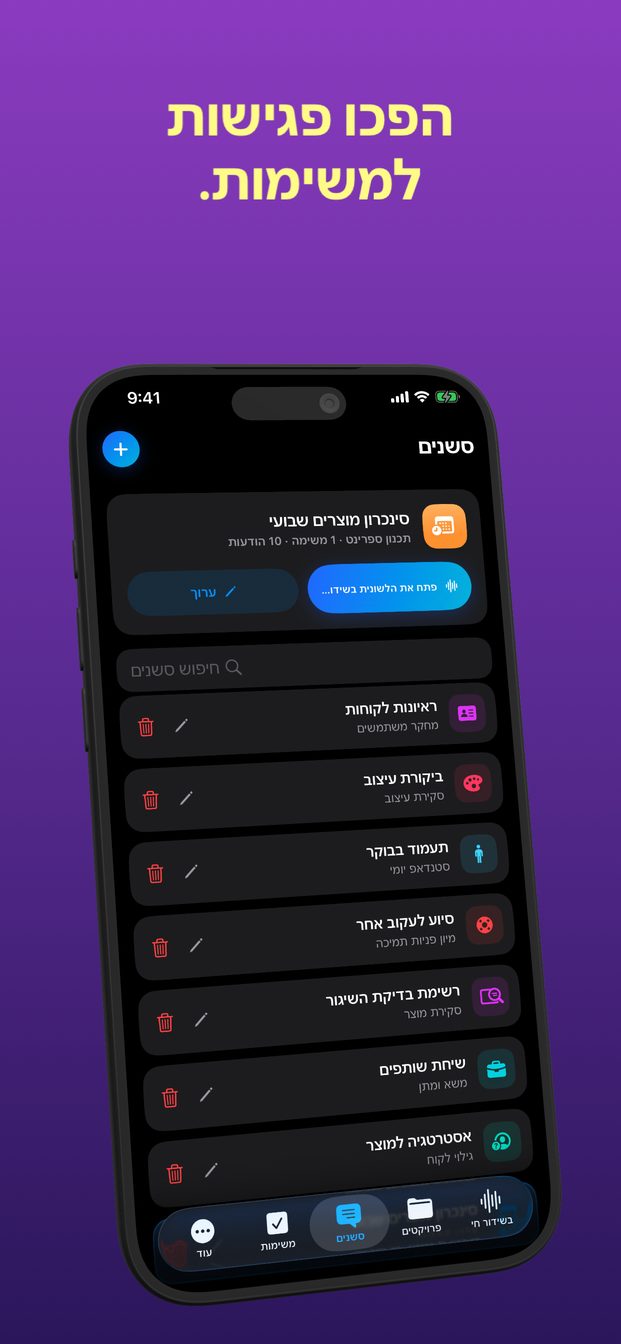
עוזר AI לפגישות, בלי בוט שמצטרף לשיחה
GPT Realtime Assistant אף פעם לא מצטרף לשיחה: הוא מקשיב דרך המיקרופון של ה-iPhone, ה-iPad או ה-Mac שמולכם, וב-Mac הוא יכול לשמוע גם את השמע של השיחה עצמה, כך שלא מופיע משתתף נוסף. הוא עובד בדיוק כך גם בחדר בלי שום שיחה, והוא עוזר במהלך הפגישה — תמלול חי, ותשובות כשאתם שואלים — ולא שולח פרוטוקול אחר כך.
למה בוט בשיחה לא מתאים להרבה פגישות
הרבה עוזרי פגישות עובדים בכך שהם מצטרפים לשיחת וידאו כמשתתף בפני עצמו. לזה יש השלכות. מישהו צריך להזמין אותו, ההגדרות של המארגן או כללי ה-IT של החברה יכולים לחסום אותו, וכל מי שבשיחה רואה שם נוסף ברשימה.
בוט גם צריך שיחה כדי להצטרף אליה. הרבה מהפגישות שבהן הרשימות הכי חשובות מתקיימות בחדר: סיור באתר, פגישה במשרד של לקוח, משפחה שיושבת עם עורך דין, ישיבת תכנון סביב שולחן. שם אין שיחה שמשהו יכול להצטרף אליה.
הגישה האחרת היא להקשיב כמו שמקשיב מי שרושם: ממכשיר בחדר, או במחשב שעליו רצה השיחה.
איך הוא מקשיב במקום זה
ב-iPhone, ב-iPad וב-Mac, סשן מקשיב דרך המיקרופון של המכשיר. הניחו את המכשיר באמצע השולחן והוא שומע את החדר. שום דבר לא מתחבר לשירות פגישות, ושום דבר לא צריך הזמנה.
ב-Mac יש מקור שני. ״מערכת״ מפעיל את שמע המערכת — הצליל שה-Mac עצמו משמיע, שבשיחת וידאו הוא שאר המשתתפים. בפעם הראשונה macOS מבקשת הרשאת הקלטת מסך ושמע מערכת; בלעדיה האפליקציה לא יכולה לשמוע את השיחה. כי האפליקציה מקשיבה לצליל ולא מתחברת לשירות הפגישות, לא משנה באיזו אפליקציה השיחה רצה.
ב-iPhone וב-iPad אין שמע מערכת. הסשן שומע את מה שהמיקרופון שומע, אז לשיחה עם אוזניות, השתמשו ב-Mac.
פגישה פנים אל פנים, צעד אחר צעד
דקה לפני שהפגישה מתחילה, לא במהלכה.
- בחרו את הפרויקט שהפגישה שייכת אליו, והתחילו סשן מהתבנית שמתאימה: ״ישיבת החלטות״, ״תכנון ספרינט״, ״סטנדאפ יומי״, ״גילוי לקוח״ ועוד. התבנית נותנת לעוזר תפקיד והנחיות לסוג כזה של שיחה.
- הגדירו את ״רמת פירוט״ ל״קצר״. בפגישה מציצים במסך; לא קוראים חיבורים.
- אמרו לכולם, במשפט אחד, שעוזר AI יתמלל את הפגישה, וחכו לתשובה.
- הניחו את המכשיר שטוח באמצע השולחן — לא מול מי שמדבר הכי מעט, ולא מאחורי מסך של מחשב נייד.
- הקישו על ״התחל״ לפני שהדיון מתחיל. מה שנאמר לפני תחילת הסשן לא מתומלל.
- השאירו את המסך דולק עד הסוף: סשן חי נגמר כשהאפליקציה עוברת לרקע או כשהמסך ננעל. חברו לטעינה בפגישה ארוכה.
- הקישו על ״סיים״ כשהפגישה נגמרת.
שיחת וידאו ב-Mac
אותו רעיון, עם השמע של השיחה בנוסף.
- התחילו סשן ב-Mac מהתבנית שמתאימה לשיחה.
- הפעילו את ״מערכת״ כדי ששאר המשתתפים יישמעו, ואשרו הקלטת מסך ושמע מערכת כש-macOS מבקשת.
- ספרו לאנשים בשיחה שעוזר AI מתמלל אותה, לפני שאתם מתחילים.
- אם מישהו משתף שקופיות, בחרו את החלון שלהן ב״תצוגה״ ולחצו על ״צילום מסך״ כשהשקופית שאתם רוצים לשאול עליה מוצגת. הלכידה נשלחת לעוזר מיד.
- השאירו את חלון האפליקציה פתוח ליד השיחה, לחצו על ״התחל סשן״ כשהשיחה מתחילה, ועל ״סיום סשן״ כשאתם מנתקים.
שום דבר לא מצטרף לשיחה, אז אתם צריכים לומר את זה
לעוזר שאף אחד לא רואה מגיע יש צד שני. בוט ברשימת המשתתפים מכריז על עצמו, וההקלטה של פלטפורמת הפגישות בדרך כלל מודיעה לכולם. סשן במכשיר שלכם לא עושה אף אחד מהשניים. אף אחד בחדר או בשיחה לא יודע שבינה מלאכותית מקשיבה, אלא אם תספרו לו.
אז ספרו, בהתחלה, לפני שאתם מקישים על ״התחל״: “אני משתמש בעוזר AI כדי לתמלל את זה, כדי שאוכל להקשיב כמו שצריך — זה בסדר מבחינת כולם?” אם מישהו מסרב, אל תתחילו את הסשן. במקומות מסוימים החוק דורש הסכמה של כולם, ולמקומות עבודה רבים יש מדיניות משלהם. המדריך על הקלטה ותמלול של אנשים אחרים מסביר מה לומר ואיך נראים הכללים.
אותו דבר חל, ועוד יותר, על ״הקלט״ ב-Mac, שיוצר סרטון של המסך או החלון שנבחרו, עם הצליל שלהם.
בסשן בענן השמע עובר מהמכשיר ישירות ל-Realtime API של OpenAI. הסשן נשמר במכשיר שלכם, בלי סנכרון לענן, והשרתים של Arte Soft אף פעם לא מקבלים את השמע, התמלולים או התשובות. לפגישה שהשמע שלה לא אמור לצאת מהחדר בכלל, Mac עם Apple silicon יכול להריץ סשן מקומי על מודלים שמורידים פעם אחת ב״הגדרות״.
הוא עוזר במהלך הפגישה, לא אחריה
זה לא שירות ששולח פרוטוקול במייל כשהפגישה נגמרת. הוא לא כותב סיכומים או פרוטוקולים בעצמו, והוא לא מתמלל הקלטה אחר כך. הוא עובד בזמן שהסשן רץ, והערך שלו הוא בשאלות שאפשר לשאול לפני שאנשים יוצאים מהחדר.
שאלו בהקלדה בתיבה ״שאל AI או הדבק הקשר...״, כדי שהשאלה לא תפריע לאף אחד, או בקול כשמגיע תורכם לדבר. לקראת הסוף, קראו בקול לכל החדר את התשובה על ההחלטות: אם היא שגויה, מישהו יתקן אותה במקום, וזה הרגע הזול ביותר לתיקון.
שאלות שעובדות טוב בעשר הדקות האחרונות:
- “מה החלטנו לגבי התאריך?”
- “מי אמר שישלח את החוזה, ועד מתי?”
- “מה עוד פתוח?”
- “מה היה הסכום שהוזכר לאתר השני?”
אחרי הפגישה, ומה זה לא
כל דבר שצריך לעשות הופך למשימה כשאתם הופכים אותו לכזו: ״צור משימה״ מתוך ״תוצאות״, עם סטטוס, עדיפות, תאריכים ותגובות. הבינה המלאכותית לא יוצרת משימות בעצמה. אין כפתור ייצוא או שיתוף; כדי להכניס החלטה למייל, סמנו את הטקסט בתשובה והעתיקו אותו. אחר כך, ״חיפוש סשנים״ מוצא את הפגישה לפי כותרת, נושא או הודעה אחרונה, וב-Mac, ״פתקים״ מחזיק כל שאלה ותשובה ברשימה אחת שאפשר לחפש בה.
היו ברורים לגבי מה התמלול הוא. מכשיר אחד בחדר גדול יכול לפספס את מי שמדבר בשקט בקצה השני, ושני אנשים שמדברים יחד יוצאים מעורבבים. זה תיעוד עבודה בשבילכם, לא פרוטוקול מאושר או ראיה. כשפגישה צריכה תיעוד רשמי, מישהו עדיין צריך לכתוב ולאשר אותו.
הוא מצטרף לשיחות Zoom, Google Meet או Microsoft Teams?
לא. שום דבר לא מצטרף לשיחה. ב-Mac, ״מערכת״ מאפשר לו לשמוע את השמע של השיחה; ב-iPhone וב-iPad הוא שומע את מה שהמיקרופון קולט בחדר.
שאר האנשים יידעו שהוא מקשיב?
לא אם לא תספרו להם, כי שום דבר לא מופיע בשיחה. אמרו את זה בהתחלה ושאלו אם זה בסדר מבחינת כולם.
הוא שולח סיכום או פרוטוקול אחרי הפגישה?
לא. הוא עובד בזמן אמת: שאלו אותו במהלך הפגישה מה הוחלט או מה עוד פתוח, וצרו משימות בעצמכם מתוך התשובות.
זה עובד בפגישה בלי שום שיחת וידאו?
כן. הניחו את ה-iPhone, ה-iPad או ה-Mac באמצע השולחן, השאירו את המסך דולק, והוא יתמלל את החדר.