Βοηθός AI για συσκέψεις χωρίς bot μέσα στην κλήση
Το GPT Realtime Assistant δεν μπαίνει ποτέ στην κλήση: ακούει από το μικρόφωνο του iPhone, του iPad ή του Mac που έχετε μπροστά σας, και στο Mac μπορεί να ακούει και τον ήχο της ίδιας της κλήσης, οπότε δεν εμφανίζεται κανένας επιπλέον συμμετέχων. Λειτουργεί εξίσου καλά σε μια αίθουσα χωρίς καμία κλήση, και βοηθά κατά τη σύσκεψη — ζωντανή απομαγνητοφώνηση και απαντήσεις όταν ρωτάτε — αντί να στέλνει πρακτικά μετά.
Γιατί ένα bot στην κλήση δεν ταιριάζει σε πολλές συσκέψεις
Πολλοί βοηθοί συσκέψεων λειτουργούν μπαίνοντας σε μια βιντεοκλήση ως ξεχωριστός συμμετέχων. Αυτό έχει συνέπειες. Κάποιος πρέπει να τον προσκαλέσει, οι ρυθμίσεις του διοργανωτή ή οι κανόνες του IT της εταιρείας μπορεί να τον κρατήσουν έξω, και όλοι στην κλήση βλέπουν ένα επιπλέον όνομα στη λίστα.
Ένα bot χρειάζεται επίσης μια κλήση για να μπει. Πολλές από τις συσκέψεις όπου οι σημειώσεις μετράνε περισσότερο γίνονται σε μια αίθουσα: μια αυτοψία, μια συνάντηση στο γραφείο ενός πελάτη, μια οικογένεια που κάθεται με τον συμβολαιογράφο, ένας σχεδιασμός γύρω από ένα τραπέζι. Εκεί δεν υπάρχει κλήση για να μπει οτιδήποτε.
Η άλλη προσέγγιση είναι να ακούει όπως ακούει κάποιος που κρατά σημειώσεις: από μια συσκευή στην αίθουσα, ή από τον υπολογιστή στον οποίο τρέχει η κλήση.
Πώς ακούει αυτός αντί γι' αυτό
Σε iPhone, iPad και Mac, μια συνεδρία ακούει από το μικρόφωνο της συσκευής. Βάλτε τη συσκευή στη μέση του τραπεζιού και ακούει την αίθουσα. Τίποτα δεν συνδέεται σε υπηρεσία συσκέψεων και τίποτα δεν χρειάζεται πρόσκληση.
Στο Mac υπάρχει και δεύτερη πηγή. Το «Σύστημα» ενεργοποιεί τον ήχο του συστήματος — τον ήχο που παίζει το ίδιο το Mac, που σε μια βιντεοκλήση είναι οι άλλοι συμμετέχοντες. Την πρώτη φορά το macOS ζητά την άδεια «Εγγραφή οθόνης και ήχου συστήματος»· χωρίς αυτήν η εφαρμογή δεν ακούει την κλήση. Επειδή η εφαρμογή ακούει τον ήχο αντί να συνδέεται στην υπηρεσία συσκέψεων, δεν έχει σημασία σε ποια εφαρμογή γίνεται η κλήση.
Σε iPhone και iPad δεν υπάρχει ήχος συστήματος. Η συνεδρία ακούει ό,τι ακούει το μικρόφωνο, οπότε για μια κλήση με ακουστικά χρησιμοποιήστε το Mac.
Μια σύσκεψη με φυσική παρουσία, βήμα βήμα
Ένα λεπτό πριν αρχίσει η σύσκεψη, όχι κατά τη διάρκειά της.
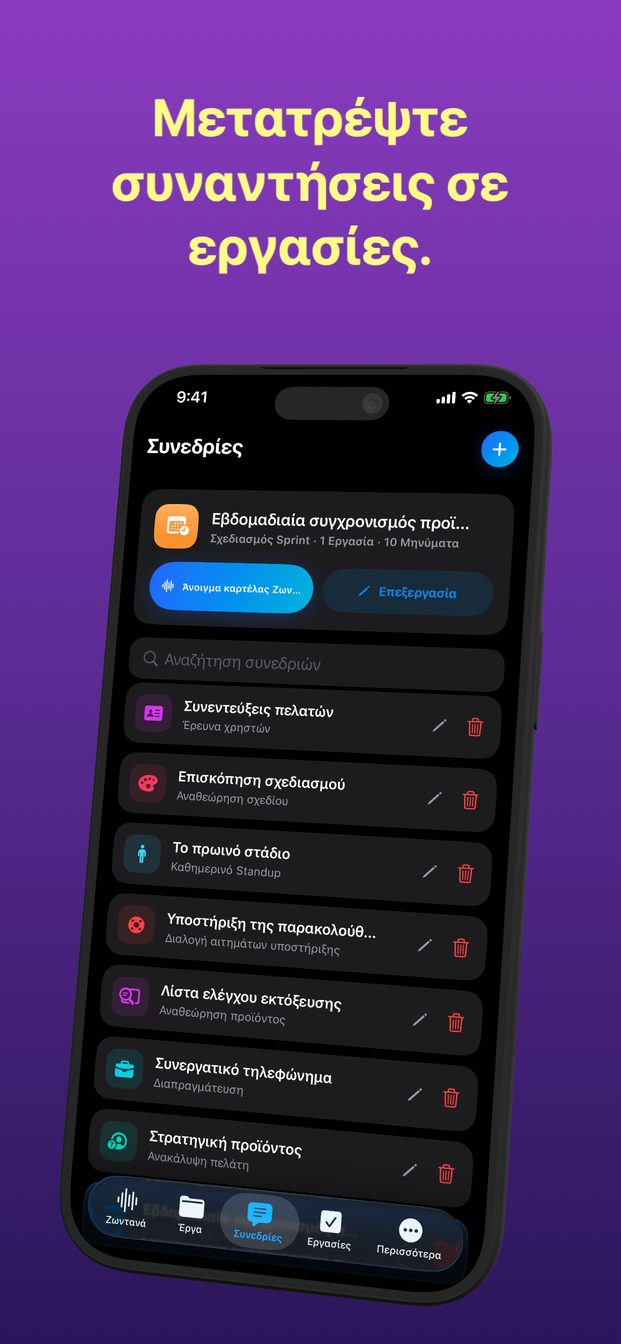
- Επιλέξτε το έργο στο οποίο ανήκει η σύσκεψη και ξεκινήστε συνεδρία από το πρότυπο που ταιριάζει: «Συνάντηση λήψης αποφάσεων», «Σχεδιασμός Sprint», «Καθημερινό Standup», «Ανακάλυψη πελάτη» και άλλα. Το πρότυπο δίνει στον βοηθό ρόλο και οδηγίες για αυτό το είδος συζήτησης.
- Ορίστε το «Επίπεδο λεπτομέρειας» σε «Σύντομες». Σε μια σύσκεψη ρίχνετε ματιές στην οθόνη· δεν διαβάζετε εκθέσεις.
- Πείτε σε όλους, με μία πρόταση, ότι ένας βοηθός AI θα απομαγνητοφωνήσει τη σύσκεψη, και περιμένετε την απάντηση.
- Βάλτε τη συσκευή επίπεδη στη μέση του τραπεζιού — όχι μπροστά σε αυτόν που μιλά λιγότερο, και όχι πίσω από την οθόνη ενός laptop.
- Πατήστε Έναρξη πριν αρχίσει η συζήτηση. Ό,τι ειπώθηκε πριν ξεκινήσει η συνεδρία δεν απομαγνητοφωνείται.
- Κρατήστε την οθόνη αναμμένη μέχρι το τέλος: μια ζωντανή συνεδρία τερματίζεται όταν η εφαρμογή πάει στο παρασκήνιο ή κλειδώσει η οθόνη. Για μια μεγάλη σύσκεψη, βάλτε τη συσκευή στην πρίζα.
- Πατήστε Τέλος όταν τελειώσει η σύσκεψη.
Μια βιντεοκλήση στο Mac
Η ίδια ιδέα, με τον ήχο της κλήσης επιπλέον.
- Ξεκινήστε μια συνεδρία στο Mac από το πρότυπο που ταιριάζει στην κλήση.
- Ενεργοποιήστε το «Σύστημα» ώστε να ακούγονται οι άλλοι συμμετέχοντες, και δώστε την άδεια «Εγγραφή οθόνης και ήχου συστήματος» όταν τη ζητήσει το macOS.
- Πείτε σε όσους είναι στην κλήση ότι την απομαγνητοφωνεί ένας βοηθός AI, πριν ξεκινήσετε.
- Αν κάποιος μοιράζεται διαφάνειες, επιλέξτε το παράθυρό τους από την «Εμφάνιση» και κάντε κλικ στο «Στιγμιότυπο οθόνης» όταν είναι πάνω η διαφάνεια για την οποία θέλετε να ρωτήσετε. Η λήψη πηγαίνει αμέσως στον βοηθό.
- Κρατήστε το παράθυρο της εφαρμογής ανοιχτό δίπλα στην κλήση, κάντε κλικ στο «Έναρξη συνεδρίας» μόλις ξεκινήσει η κλήση και στο «Τέλος συνεδρίας» όταν κλείσετε.
Τίποτα δεν μπαίνει στην κλήση, οπότε πρέπει να το πείτε
Ένας βοηθός που κανείς δεν βλέπει να έρχεται έχει και την άλλη όψη. Ένα bot στη λίστα συμμετεχόντων αυτοαναγγέλλεται, και η ηχογράφηση της ίδιας της πλατφόρμας συσκέψεων συνήθως ενημερώνει όλους. Μια συνεδρία στη δική σας συσκευή δεν κάνει τίποτα από τα δύο. Κανείς στην αίθουσα ή στην κλήση δεν ξέρει ότι ακούει ένα AI αν δεν του το πείτε.
Οπότε πείτε το, στην αρχή, πριν πατήσετε Έναρξη: «Χρησιμοποιώ έναν βοηθό AI για να το απομαγνητοφωνήσω, ώστε να μπορώ να ακούω κανονικά — είναι εντάξει για όλους;» Αν κάποιος πει όχι, μην ξεκινήσετε τη συνεδρία. Σε ορισμένα μέρη ο νόμος απαιτεί τη συγκατάθεση όλων, και πολλοί χώροι εργασίας έχουν δική τους πολιτική. Ο οδηγός για την ηχογράφηση και απομαγνητοφώνηση άλλων εξηγεί τι να πείτε και ποιοι είναι οι κανόνες.
Το ίδιο ισχύει, ακόμα περισσότερο, για την «Εγγραφή» στο Mac, που φτιάχνει βίντεο της επιλεγμένης οθόνης ή του παραθύρου μαζί με τον ήχο του.
Σε μια συνεδρία cloud ο ήχος πηγαίνει από τη συσκευή απευθείας στο Realtime API της OpenAI. Η συνεδρία αποθηκεύεται στη συσκευή σας, χωρίς συγχρονισμό στο cloud, και οι διακομιστές της Arte Soft δεν λαμβάνουν ποτέ ήχο, απομαγνητοφωνήσεις ή απαντήσεις. Για μια σύσκεψη της οποίας ο ήχος δεν πρέπει να βγει καθόλου από την αίθουσα, ένα Mac με Apple silicon μπορεί να τρέξει τοπική συνεδρία με μοντέλα που κατεβαίνουν μία φορά από τις Ρυθμίσεις.
Βοηθά κατά τη σύσκεψη, όχι μετά
Δεν είναι υπηρεσία που στέλνει πρακτικά με email όταν τελειώσει η σύσκεψη. Δεν γράφει μόνος του περιλήψεις ή πρακτικά, και δεν απομαγνητοφωνεί μια ηχογράφηση εκ των υστέρων. Δουλεύει όσο τρέχει η συνεδρία, και η αξία του βρίσκεται στις ερωτήσεις που μπορείτε να κάνετε πριν φύγουν οι άνθρωποι από την αίθουσα.
Ρωτήστε γράφοντας στο πεδίο «Ρωτήστε AI ή επικολλήστε το πλαίσιο…», ώστε η ερώτηση να μη διακόπτει κανέναν, ή φωναχτά όταν είναι η σειρά σας να μιλήσετε. Προς το τέλος, διαβάστε στην αίθουσα την απάντηση για τις αποφάσεις: αν είναι λάθος, κάποιος τη διορθώνει επί τόπου, που είναι η φθηνότερη στιγμή για μια διόρθωση.
Ερωτήσεις που λειτουργούν καλά στα τελευταία δέκα λεπτά:
- «Τι αποφασίσαμε για την ημερομηνία;»
- «Ποιος είπε ότι θα στείλει τη σύμβαση, και μέχρι πότε;»
- «Τι μένει ανοιχτό;»
- «Ποιο ποσό αναφέρθηκε για το δεύτερο εργοτάξιο;»
Μετά τη σύσκεψη, και τι δεν είναι
Ό,τι χρειάζεται να γίνει γίνεται εργασία όταν το κάνετε εσείς εργασία: «Δημιουργία Εργασίας» από τα «Αποτελέσματα», με κατάσταση, προτεραιότητα, ημερομηνίες και σχόλια. Το AI δεν δημιουργεί εργασίες μόνο του. Δεν υπάρχει κουμπί εξαγωγής ή κοινοποίησης· για να βάλετε μια απόφαση σε ένα email, επιλέξτε το κείμενο στην απάντηση και αντιγράψτε το. Αργότερα, η «Αναζήτηση συνεδριών» βρίσκει τη σύσκεψη με βάση τον τίτλο, το θέμα ή το τελευταίο μήνυμα, και στο Mac οι «Σημειώσεις» κρατούν κάθε ερώτηση και απάντηση σε μία λίστα με δυνατότητα αναζήτησης.
Να ξέρετε τι είναι η απομαγνητοφώνηση. Μία συσκευή σε μια μεγάλη αίθουσα μπορεί να χάσει τη σιγανή φωνή στην άλλη άκρη, και δύο άνθρωποι που μιλούν ταυτόχρονα βγαίνουν ανακατεμένοι. Είναι ένα αρχείο εργασίας για εσάς, όχι επίσημα πρακτικά ή αποδεικτικό στοιχείο. Όπου μια σύσκεψη χρειάζεται επίσημο αρχείο, κάποιος πρέπει ακόμα να το γράψει και να το εγκρίνει.
Μπαίνει σε κλήσεις Zoom, Google Meet ή Microsoft Teams;
Όχι. Τίποτα δεν μπαίνει στην κλήση. Στο Mac, το «Σύστημα» του επιτρέπει να ακούει τον ήχο της κλήσης· σε iPhone και iPad ακούει ό,τι πιάνει το μικρόφωνο στην αίθουσα.
Θα ξέρουν οι άλλοι ότι ακούει;
Όχι αν δεν τους το πείτε, γιατί τίποτα δεν εμφανίζεται στην κλήση. Πείτε το στην αρχή και ρωτήστε αν είναι όλοι εντάξει με αυτό.
Στέλνει περίληψη ή πρακτικά μετά τη σύσκεψη;
Όχι. Δουλεύει ζωντανά: ρωτήστε τον κατά τη σύσκεψη τι αποφασίστηκε ή τι μένει ανοιχτό, και δημιουργήστε εσείς εργασίες από τις απαντήσεις.
Λειτουργεί σε σύσκεψη χωρίς καμία κλήση;
Ναι. Βάλτε το iPhone, το iPad ή το Mac στη μέση του τραπεζιού, κρατήστε την οθόνη αναμμένη, και απομαγνητοφωνεί την αίθουσα.