AI-vergaderassistent zonder bot die mee inbelt
GPT Realtime Assistant komt nooit in de call: hij luistert via de microfoon van de iPhone, iPad of Mac voor je, en op een Mac kan hij ook het geluid van de call zelf horen, dus er verschijnt geen extra deelnemer. Hij werkt net zo goed in een kamer zonder call, en hij helpt tijdens de vergadering — een live transcript, en antwoorden als je erom vraagt — in plaats van achteraf notulen te sturen.
Waarom een bot in de call bij veel vergaderingen niet past
Veel vergaderassistenten werken door als eigen deelnemer aan een videogesprek mee te doen. Dat heeft gevolgen. Iemand moet hem uitnodigen, de instellingen van de organisator of de IT-regels van het bedrijf kunnen hem buiten houden, en iedereen in de call ziet een extra naam in de lijst.
Een bot heeft ook een call nodig om in te komen. Veel van de vergaderingen waarin aantekeningen er het meest toe doen, vinden plaats in een kamer: een bezoek op locatie, een overleg op het kantoor van een klant, een gezin aan tafel bij de notaris, een planningssessie rond een tafel. Daar is geen call om in te komen.
De andere aanpak is luisteren zoals iemand die aantekeningen maakt: vanaf een apparaat in de kamer, of op de computer waarop de call draait.
Hoe deze in plaats daarvan luistert
Op iPhone, iPad en Mac luistert een sessie via de microfoon van het apparaat. Leg het apparaat midden op tafel en het hoort de kamer. Er maakt niets verbinding met een vergaderdienst, en niets heeft een uitnodiging nodig.
Op een Mac is er een tweede bron. Systeem zet het systeemgeluid aan — het geluid dat de Mac zelf afspeelt, en in een videogesprek zijn dat de andere deelnemers. De eerste keer vraagt macOS om toestemming voor scherm- en systeemaudio-opname; zonder die toestemming kan de app de call niet horen. Omdat de app naar het geluid luistert in plaats van verbinding te maken met de vergaderdienst, maakt het niet uit in welke app de call draait.
Op iPhone en iPad is er geen systeemgeluid. De sessie hoort wat de microfoon hoort, dus gebruik voor een call met een koptelefoon de Mac.
Een vergadering in dezelfde ruimte, stap voor stap
Een minuut voordat de vergadering begint, niet tijdens.
- Kies het project waar de vergadering bij hoort, en start een sessie met het sjabloon dat past: Beslissingsvergadering, Sprintplanning, Dagelijkse stand-up, Behoefteanalyse en andere. Het sjabloon geeft de assistent een rol en instructies voor dat soort gesprek.
- Zet Detailniveau op Kort. In een vergadering kijk je even naar het scherm; je leest geen essays.
- Vertel iedereen in één zin dat een AI-assistent de vergadering transcribeert, en wacht het antwoord af.
- Leg het apparaat plat midden op tafel — niet voor de persoon die het minst zegt, en niet achter het scherm van een laptop.
- Tik op Starten voordat de discussie begint. Wat er gezegd wordt voordat de sessie start, wordt niet getranscribeerd.
- Houd het scherm aan tot het einde: een livesessie stopt zodra de app naar de achtergrond gaat of het scherm vergrendelt. Sluit bij een lange vergadering een lader aan.
- Tik op Beëindigen als de vergadering afloopt.
Een videogesprek op een Mac
Hetzelfde idee, met het geluid van de call erbij.
- Start op de Mac een sessie met het sjabloon dat bij de call past.
- Zet Systeem aan zodat de andere deelnemers gehoord worden, en geef toestemming voor scherm- en systeemaudio-opname als macOS erom vraagt.
- Vertel de mensen in de call dat een AI-assistent het gesprek transcribeert, voordat je begint.
- Deelt iemand dia's, kies dan dat venster met Weergave en klik op Schermafbeelding als de dia waarover je iets wilt vragen in beeld is. De opname gaat meteen naar de assistent.
- Houd het venster van de app open naast de call, klik op Sessie starten als de call begint, en op Sessie beëindigen als je ophangt.
Er komt niets in de call, dus jij moet het zeggen
Een assistent die niemand ziet binnenkomen, heeft een keerzijde. Een bot in de deelnemerslijst kondigt zichzelf aan, en de eigen opname van een vergaderplatform meldt dat meestal aan iedereen. Een sessie op je apparaat doet geen van beide. Niemand in de kamer of in de call weet dat er een AI meeluistert, tenzij jij het zegt.
Zeg het dus, aan het begin, voordat je op Starten tikt: ‘Ik gebruik een AI-assistent om dit te transcriberen, zodat ik goed kan luisteren — vindt iedereen dat goed?’ Zegt iemand nee, start de sessie dan niet. Op sommige plaatsen eist de wet de toestemming van iedereen, en veel werkgevers hebben een eigen beleid. De handleiding over het opnemen en transcriberen van anderen legt uit wat je zegt en hoe de regels eruitzien.
Dat geldt nog sterker voor Opnemen op een Mac, dat een video maakt van het gekozen scherm of venster met het geluid erbij.
In een cloudsessie gaat het geluid van het apparaat rechtstreeks naar de Realtime API van OpenAI. De sessie wordt op je apparaat bewaard, zonder cloudsynchronisatie, en de servers van Arte Soft ontvangen nooit het geluid, de transcripten of de antwoorden. Voor een vergadering waarvan het geluid de kamer helemaal niet mag verlaten, kan een Mac met Apple silicon een lokale sessie draaien op modellen die je één keer downloadt in Instellingen.
Hij helpt tijdens de vergadering, niet erna
Dit is geen dienst die notulen mailt als de vergadering voorbij is. Hij schrijft uit zichzelf geen samenvattingen of notulen, en hij transcribeert achteraf geen opname. Hij werkt zolang de sessie loopt, en zijn waarde zit in de vragen die je kunt stellen voordat mensen de kamer verlaten.
Vraag het door te typen in het vak ‘Vraag AI of plak context…’, zodat de vraag niemand onderbreekt, of hardop als jij aan het woord bent. Lees tegen het einde het antwoord over de besluiten voor aan de groep: klopt het niet, dan verbetert iemand het ter plekke, en goedkoper wordt een correctie niet.
Vragen die goed werken in de laatste tien minuten:
- ‘Wat hebben we over de datum besloten?’
- ‘Wie zou het contract sturen, en wanneer?’
- ‘Wat staat er nog open?’
- ‘Welk bedrag werd er genoemd voor de tweede locatie?’
Na de vergadering, en wat het niet is
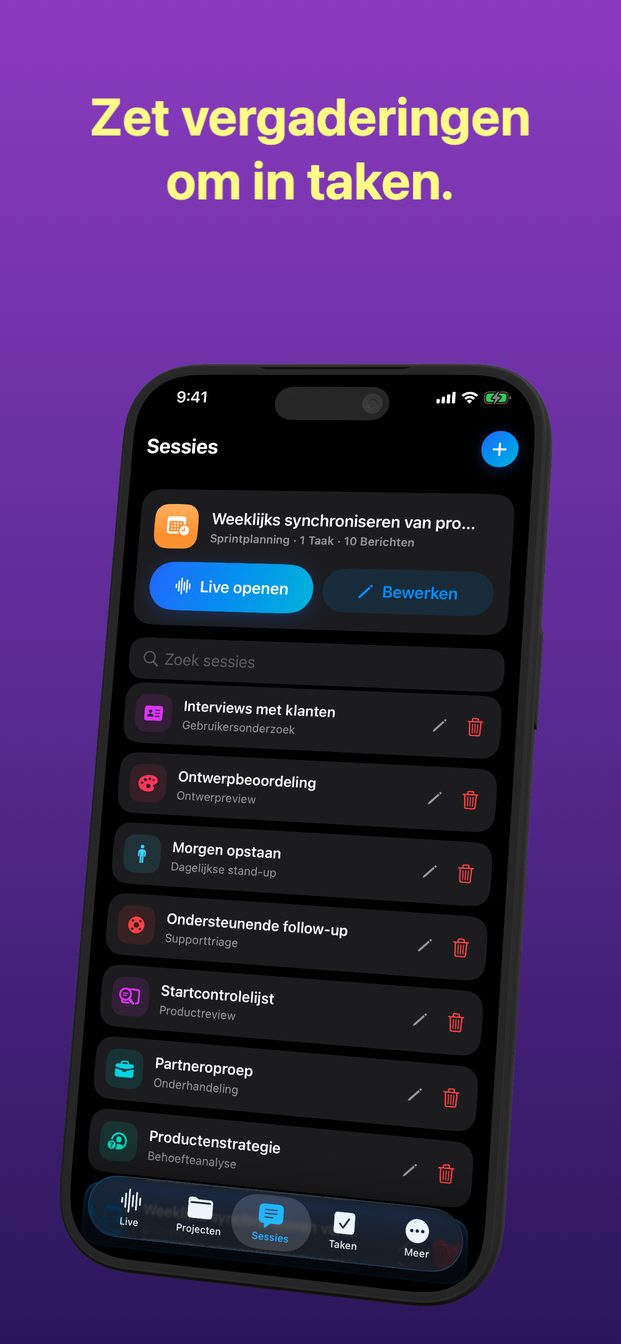
Alles wat gedaan moet worden, wordt een taak als jij er een van maakt: Taak maken vanuit Resultaten, met een status, een prioriteit, data en opmerkingen. De AI maakt zelf geen taken aan. Er is geen export- of deelknop; wil je een besluit in een e-mail zetten, selecteer dan de tekst in het antwoord en kopieer hem. Later vindt Zoek sessies de vergadering op titel, onderwerp of laatste bericht, en op een Mac bewaart Notities elke vraag en elk antwoord in één doorzoekbare lijst.
Wees duidelijk over wat het transcript is. Eén apparaat in een grote kamer kan de zachte stem aan het verre eind missen, en twee mensen die tegelijk praten, komen er gemengd uit. Het is een werkverslag voor jou, geen goedgekeurde notulen of bewijs. Heeft een vergadering een officieel verslag nodig, dan moet iemand dat nog steeds schrijven en laten vaststellen.
Komt hij in Zoom-, Google Meet- of Microsoft Teams-gesprekken?
Nee. Er komt niets in de call. Op een Mac laat Systeem hem het geluid van de call horen; op iPhone en iPad hoort hij wat de microfoon in de kamer opvangt.
Weten de anderen dat hij meeluistert?
Niet tenzij je het ze vertelt, want er verschijnt niets in de call. Zeg het aan het begin en vraag of iedereen zich er prettig bij voelt.
Stuurt hij na de vergadering een samenvatting of notulen?
Nee. Hij werkt live: vraag hem tijdens de vergadering wat er besloten is of wat nog openstaat, en maak zelf taken van de antwoorden.
Werkt het bij een vergadering zonder call?
Ja. Leg de iPhone, iPad of Mac midden op tafel, houd het scherm aan, en hij transcribeert de kamer.