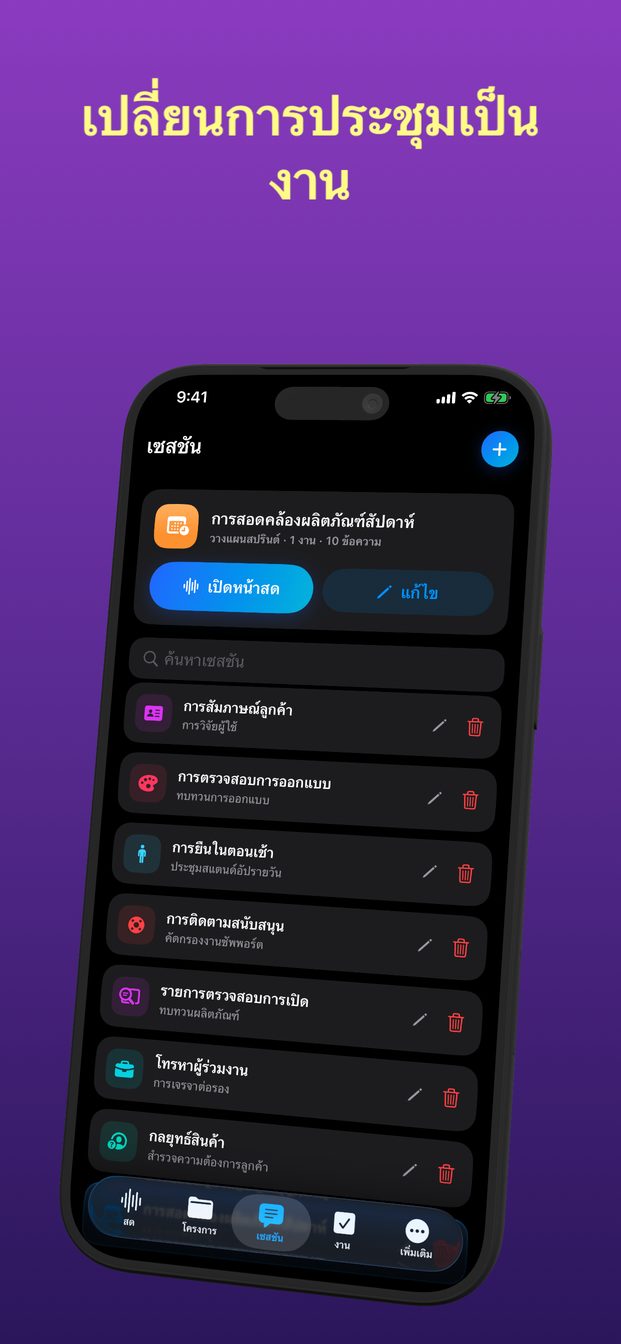
ผู้ช่วย AI ในการประชุม ไม่ต้องมีบอทเข้าร่วมสาย
GPT Realtime Assistant ไม่เคยเข้าร่วมสาย มันฟังผ่านไมโครโฟนของ iPhone, iPad หรือ Mac ที่อยู่ตรงหน้าคุณ และบน Mac ยังได้ยินเสียงของการโทรเองได้ด้วย จึงไม่มีผู้เข้าร่วมเพิ่มโผล่ขึ้นมา มันใช้ได้ดีพอๆ กันในห้องที่ไม่มีการโทรเลย และช่วยระหว่างการประชุม ทั้งบันทึกถอดเสียงแบบสดและคำตอบเมื่อคุณถาม แทนที่จะส่งรายงานการประชุมมาทีหลัง
ทำไมบอทในสายจึงไม่เหมาะกับการประชุมหลายแบบ
ผู้ช่วยประชุมหลายตัวทำงานโดยเข้าร่วมวิดีโอคอลในฐานะผู้เข้าร่วมคนหนึ่ง ซึ่งมีผลตามมา ต้องมีคนเชิญมัน การตั้งค่าของผู้จัดหรือกฎไอทีของบริษัทอาจกันมันไว้ และทุกคนในสายจะเห็นชื่อเพิ่มขึ้นมาในรายชื่อ
บอทยังต้องมีสายให้เข้าร่วม การประชุมหลายครั้งที่บันทึกสำคัญที่สุดเกิดขึ้นในห้อง เช่น การลงพื้นที่ การประชุมที่ออฟฟิศลูกค้า ครอบครัวที่นั่งคุยกับทนาย การวางแผนรอบโต๊ะ ตรงนั้นไม่มีสายให้อะไรเข้าร่วม
อีกวิธีคือฟังแบบที่คนจดบันทึกฟัง จากอุปกรณ์ในห้อง หรือบนคอมพิวเตอร์ที่ใช้โทร
แอปนี้ฟังอย่างไรแทน
บน iPhone, iPad และ Mac เซสชันฟังผ่านไมโครโฟนของอุปกรณ์ วางอุปกรณ์ไว้กลางโต๊ะแล้วมันจะได้ยินทั้งห้อง ไม่มีอะไรเชื่อมต่อกับบริการประชุม และไม่ต้องมีคำเชิญ
บน Mac มีแหล่งเสียงที่สอง “ระบบ” เปิดเสียงระบบ คือเสียงที่ Mac เล่นเอง ซึ่งในวิดีโอคอลก็คือผู้เข้าร่วมคนอื่น ครั้งแรก macOS จะขอสิทธิ์การบันทึกหน้าจอและเสียงของระบบ ถ้าไม่มีสิทธิ์นี้ แอปจะไม่ได้ยินการโทร และเพราะแอปฟังเสียงแทนที่จะเชื่อมต่อกับบริการประชุม การโทรจะอยู่ในแอปไหนก็ไม่สำคัญ
บน iPhone และ iPad ไม่มีเสียงระบบ เซสชันได้ยินสิ่งที่ไมโครโฟนได้ยิน ถ้าโทรโดยใส่หูฟัง ให้ใช้ Mac
ประชุมแบบเจอตัว ทีละขั้น
หนึ่งนาทีก่อนประชุมเริ่ม ไม่ใช่ระหว่างประชุม
- เลือกโครงการที่การประชุมนี้อยู่ แล้วเริ่มเซสชันจากเทมเพลตที่เหมาะ เช่น “การประชุมเพื่อการตัดสินใจ” “วางแผนสปรินต์” “ประชุมสแตนด์อัปรายวัน” “สำรวจความต้องการลูกค้า” และอื่นๆ เทมเพลตให้บทบาทและคำสั่งกับผู้ช่วยสำหรับบทสนทนาแบบนั้น
- ตั้ง “ระดับรายละเอียด” เป็น “สั้น” ในที่ประชุมคุณแค่เหลือบมองจอ ไม่ได้อ่านเรียงความ
- บอกทุกคนในประโยคเดียวว่าผู้ช่วย AI จะถอดเสียงการประชุม แล้วรอคำตอบ
- วางอุปกรณ์ราบไว้กลางโต๊ะ ไม่ใช่หน้าคนที่พูดน้อยที่สุด และไม่ใช่หลังจอแล็ปท็อป
- แตะ “เริ่ม” ก่อนเริ่มคุย สิ่งที่พูดก่อนเริ่มเซสชันจะไม่ถูกถอดเสียง
- อย่าให้หน้าจอดับจนจบ เซสชันสดจะจบเมื่อแอปไปอยู่เบื้องหลังหรือหน้าจอล็อค เสียบสายชาร์จถ้าประชุมนาน
- แตะ “สิ้นสุด” เมื่อประชุมจบ
วิดีโอคอลบน Mac
แนวคิดเดียวกัน แต่เพิ่มเสียงของการโทรเข้ามา
- เริ่มเซสชันบน Mac จากเทมเพลตที่เหมาะกับการโทร
- เปิด “ระบบ” เพื่อให้ได้ยินผู้เข้าร่วมคนอื่น และอนุญาตการบันทึกหน้าจอและเสียงของระบบเมื่อ macOS ขอ
- บอกคนในสายว่าผู้ช่วย AI กำลังถอดเสียงการโทร ก่อนเริ่ม
- ถ้ามีคนแชร์สไลด์ ให้เลือกหน้าต่างนั้นด้วย “จอแสดงผล” แล้วคลิก “ภาพหน้าจอ” เมื่อสไลด์ที่อยากถามขึ้นมา ภาพที่จับได้จะถูกส่งให้ผู้ช่วยทันที
- เปิดหน้าต่างแอปไว้ข้างการโทร คลิก “เริ่มเซสชัน” เมื่อการโทรเริ่ม และ “สิ้นสุดเซสชัน” เมื่อวางสาย
ไม่มีอะไรเข้าร่วมสาย คุณจึงต้องบอกเอง
ผู้ช่วยที่ไม่มีใครเห็นตอนเข้ามามีอีกด้านหนึ่ง บอทในรายชื่อผู้เข้าร่วมประกาศตัวเอง และการบันทึกของแพลตฟอร์มประชุมมักแจ้งทุกคน เซสชันบนอุปกรณ์ของคุณไม่ทำทั้งสองอย่าง ไม่มีใครในห้องหรือในสายรู้ว่า AI กำลังฟัง ถ้าคุณไม่บอก
จึงต้องบอกตั้งแต่ต้น ก่อนแตะ “เริ่ม” เช่น “ผมใช้ผู้ช่วย AI ถอดเสียงการประชุมนี้ จะได้ตั้งใจฟังเต็มที่ ทุกคนโอเคไหมครับ” ถ้ามีคนไม่ยอม อย่าเริ่มเซสชัน บางที่กฎหมายกำหนดให้ต้องได้ความยินยอมจากทุกคน และที่ทำงานหลายแห่งก็มีนโยบายของตัวเอง คู่มือเรื่องการอัดเสียงและถอดเสียงผู้อื่นอธิบายว่าควรพูดอะไรและกฎเป็นอย่างไร
เรื่องเดียวกันยิ่งใช้กับ “เริ่มบันทึก” บน Mac ซึ่งบันทึกวิดีโอของหน้าจอหรือหน้าต่างที่เลือกพร้อมเสียง
ในเซสชันคลาวด์ เสียงถูกส่งจากอุปกรณ์ตรงไปยัง Realtime API ของ OpenAI เซสชันเก็บอยู่บนอุปกรณ์ของคุณ ไม่มีการซิงก์คลาวด์ และเซิร์ฟเวอร์ของ Arte Soft ไม่เคยได้รับเสียง บันทึกถอดเสียง หรือคำตอบ สำหรับการประชุมที่เสียงไม่ควรออกนอกห้องเลย Mac ที่ใช้ Apple silicon รันเซสชันบนเครื่องด้วยโมเดลที่ดาวน์โหลดครั้งเดียวใน “การตั้งค่า” ได้
ช่วยระหว่างประชุม ไม่ใช่หลังประชุม
นี่ไม่ใช่บริการที่ส่งอีเมลรายงานการประชุมเมื่อประชุมจบ มันไม่เขียนสรุปหรือรายงานการประชุมเอง และไม่ถอดเสียงจากไฟล์บันทึกทีหลัง มันทำงานขณะที่เซสชันเปิดอยู่ และคุณค่าอยู่ที่คำถามที่คุณถามได้ก่อนทุกคนออกจากห้อง
ถามโดยพิมพ์ในช่องที่เขียนว่า “ถาม AI หรือวางบริบท...” เพื่อไม่ขัดจังหวะใคร หรือพูดถามเมื่อถึงตาคุณพูด ใกล้จบ ให้อ่านคำตอบเรื่องการตัดสินใจให้ทุกคนในห้องฟัง ถ้าผิด จะมีคนแก้ทันที ซึ่งเป็นจังหวะที่การแก้ไขมีต้นทุนต่ำที่สุด
คำถามที่ได้ผลในสิบนาทีสุดท้าย
- “เราตัดสินใจเรื่องวันที่ว่าอย่างไร”
- “ใครบอกว่าจะส่งสัญญา และภายในเมื่อไร”
- “อะไรยังค้างอยู่บ้าง”
- “ตัวเลขที่พูดถึงสำหรับไซต์ที่สองคือเท่าไร”
หลังประชุม และสิ่งที่มันไม่ใช่
สิ่งที่ต้องทำจะกลายเป็นงานเมื่อคุณสร้างมันขึ้นเอง ใช้ “สร้างงาน” จาก “ผลลัพธ์” พร้อมสถานะ ลำดับความสำคัญ วันที่ และความคิดเห็น AI ไม่สร้างงานเอง ไม่มีปุ่มส่งออกหรือแชร์ ถ้าจะใส่การตัดสินใจลงในอีเมล ให้เลือกข้อความในคำตอบแล้วคัดลอก ภายหลัง “ค้นหาเซสชัน” จะหาการประชุมเจอจากชื่อ หัวข้อ หรือข้อความล่าสุด และบน Mac “โน้ต” เก็บทุกคำถามและคำตอบไว้ในรายการเดียวที่ค้นหาได้
ให้ชัดว่าบันทึกถอดเสียงคืออะไร อุปกรณ์เครื่องเดียวในห้องใหญ่อาจพลาดเสียงเบาๆ ที่ปลายโต๊ะ และสองคนที่พูดพร้อมกันจะออกมาปนกัน มันคือบันทึกใช้งานสำหรับคุณ ไม่ใช่รายงานการประชุมที่รับรองหรือหลักฐาน ถ้าการประชุมต้องมีบันทึกทางการ ก็ยังต้องมีคนเขียนและอนุมัติ
มันเข้าร่วมการโทร Zoom, Google Meet หรือ Microsoft Teams ไหม
ไม่ ไม่มีอะไรเข้าร่วมสาย บน Mac “ระบบ” ทำให้มันได้ยินเสียงของการโทร บน iPhone และ iPad มันได้ยินสิ่งที่ไมโครโฟนรับได้ในห้อง
คนอื่นจะรู้ไหมว่ามันกำลังฟัง
ไม่รู้ ถ้าคุณไม่บอก เพราะไม่มีอะไรปรากฏในสาย บอกตั้งแต่ต้นและถามว่าทุกคนสบายใจไหม
มันส่งสรุปหรือรายงานการประชุมหลังประชุมไหม
ไม่ มันทำงานแบบสด ถามมันระหว่างประชุมว่าตัดสินใจอะไรไปแล้วหรืออะไรยังค้าง แล้วสร้างงานเองจากคำตอบ
ใช้กับการประชุมที่ไม่มีการโทรเลยได้ไหม
ได้ วาง iPhone, iPad หรือ Mac ไว้กลางโต๊ะ อย่าให้หน้าจอดับ แล้วมันจะถอดเสียงทั้งห้อง