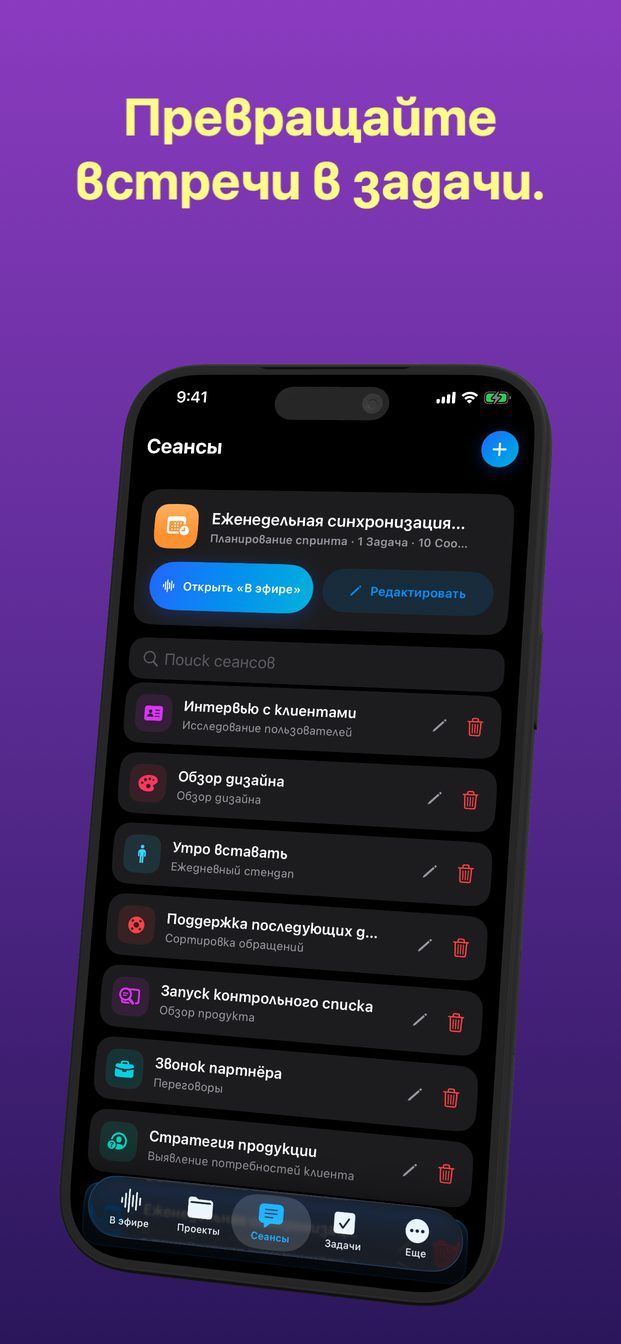
ИИ-помощник для совещаний без бота в звонке
GPT Realtime Assistant никогда не подключается к звонку: он слушает через микрофон iPhone, iPad или Mac перед вами, а на Mac может слышать и звук самого звонка, поэтому лишний участник не появляется. Так же хорошо он работает в комнате, где звонка нет вовсе, и помогает во время встречи — живой расшифровкой и ответами на ваши вопросы, — а не присылает протокол потом.
Почему бот в звонке подходит не для всех встреч
Многие ИИ-помощники для встреч подключаются к видеозвонку как отдельный участник. У этого есть последствия. Кто-то должен его пригласить, настройки организатора или правила IT-отдела могут его не пустить, а все участники видят в списке лишнее имя.
Кроме того, боту нужен звонок, к которому можно подключиться. Многие встречи, где записи важнее всего, проходят в комнате: выезд на объект, встреча в офисе клиента, семья у нотариуса, планирование за общим столом. Там нет звонка, к которому что-то могло бы подключиться.
Другой подход — слушать так, как слушает человек, который ведёт записи: с устройства в комнате или на компьютере, где идёт звонок.
Как слушает этот помощник
На iPhone, iPad и Mac сеанс слушает через микрофон устройства. Положите устройство в центр стола, и оно слышит комнату. Ничто не подключается к сервису для встреч, и никого не нужно приглашать.
На Mac есть второй источник. «Система» включает системный звук — то, что воспроизводит сам Mac, а в видеозвонке это остальные участники. В первый раз macOS запрашивает разрешение «Запись экрана и системного звука»; без него приложение не слышит звонок. Поскольку приложение слушает звук, а не подключается к сервису для встреч, неважно, в каком приложении идёт звонок.
На iPhone и iPad системного звука нет. Сеанс слышит то, что слышит микрофон, поэтому для звонка в наушниках используйте Mac.
Очная встреча, шаг за шагом
За минуту до начала встречи, а не во время неё.
- Выберите проект, к которому относится встреча, и начните сеанс с подходящим шаблоном: «Встреча по принятию решений», «Планирование спринта», «Ежедневный стендап», «Выявление потребностей клиента» и другие. Шаблон задаёт ассистенту роль и инструкции для такого разговора.
- Выберите «Кратко» в «Уровне детализации». На встрече вы бросаете взгляд на экран, а не читаете сочинения.
- Одной фразой скажите всем, что ИИ-ассистент будет расшифровывать встречу, и дождитесь ответа.
- Положите устройство плашмя в центр стола — не перед самым молчаливым участником и не за экраном ноутбука.
- Нажмите «Начать» до начала обсуждения. То, что сказано до начала сеанса, не расшифровывается.
- Не выключайте экран до конца: сеанс в эфире завершается, когда приложение уходит в фон или экран блокируется. На долгую встречу подключите зарядку.
- Когда встреча закончится, нажмите «Завершить».
Видеозвонок на Mac
Та же идея, только со звуком звонка.
- Начните сеанс на Mac с шаблоном, подходящим для звонка.
- Включите «Система», чтобы были слышны остальные участники, и дайте разрешение «Запись экрана и системного звука», когда macOS спросит.
- Прежде чем начать, скажите участникам звонка, что его расшифровывает ИИ-ассистент.
- Если кто-то показывает слайды, выберите их окно через «Дисплей» и нажмите «Скриншот», когда на экране слайд, о котором хотите спросить. Снимок сразу уходит ассистенту.
- Держите окно приложения открытым рядом со звонком, нажмите «Начать сеанс», когда звонок начнётся, и «Завершить сеанс», когда положите трубку.
К звонку ничто не подключается, поэтому сказать должны вы
У помощника, появления которого никто не видит, есть обратная сторона. Бот в списке участников сам о себе сообщает, а запись средствами платформы для встреч обычно видна всем. Сеанс на вашем устройстве не делает ни того, ни другого. Никто в комнате или в звонке не узнает, что слушает ИИ, если вы не скажете.
Поэтому скажите — в начале, до того как нажмёте «Начать»: «Я использую ИИ-ассистента для расшифровки, чтобы спокойно слушать, — все не против?» Если кто-то против, не начинайте сеанс. В некоторых местах закон требует согласия всех, и у многих работодателей есть своя политика. Руководство о записи и расшифровке других людей объясняет, что сказать и как выглядят правила.
То же — и тем более — относится к «Записи» на Mac, которая снимает видео выбранного экрана или окна со звуком.
В облачном сеансе звук идёт с устройства напрямую в Realtime API OpenAI. Сеанс хранится на вашем устройстве, без синхронизации с облаком, а серверы Arte Soft никогда не получают ни звук, ни расшифровки, ни ответы. Для встречи, звук которой вообще не должен покидать комнату, Mac с Apple silicon может вести локальный сеанс на моделях, один раз скачанных в «Настройках».
Он помогает во время встречи, а не после
Это не сервис, который присылает протокол по почте после встречи. Сам он не пишет ни сводок, ни протоколов и не расшифровывает запись задним числом. Он работает, пока идёт сеанс, и его ценность — в вопросах, которые можно задать, пока люди ещё не вышли из комнаты.
Спрашивайте текстом в поле «Спросите ИИ или вставьте контекст…», чтобы вопрос никого не перебивал, или вслух, когда ваша очередь говорить. Ближе к концу прочитайте ответ о решениях вслух для всех: если он неверен, кто-нибудь сразу поправит — а это самый дешёвый момент для исправления.
Вопросы, которые хорошо работают в последние десять минут:
- «Что мы решили насчёт даты?»
- «Кто обещал прислать договор и к какому сроку?»
- «Что осталось открытым?»
- «Какая сумма прозвучала по второму объекту?»
После встречи — и чем он не является
Всё, что нужно сделать, становится задачей, когда вы её создаёте: «Создать задачу» в «Результатах», со статусом, приоритетом, датами и комментариями. Сам ИИ задачи не создаёт. Кнопки экспорта или отправки нет; чтобы вставить решение в письмо, выделите текст в ответе и скопируйте его. Позже «Поиск сеансов» найдёт встречу по названию, теме или последнему сообщению, а на Mac «Заметки» собирают все вопросы и ответы в один список с поиском.
Чётко понимайте, что такое эта расшифровка. Одно устройство в большой комнате может не расслышать тихий голос в дальнем конце, а двое, говорящие одновременно, смешиваются. Это рабочая запись для вас, а не официальный протокол и не доказательство. Если встрече нужен официальный протокол, кто-то всё равно должен его написать и утвердить.
Подключается ли он к звонкам в Zoom, Google Meet или Microsoft Teams?
Нет. К звонку ничто не подключается. На Mac «Система» позволяет слышать звук звонка; на iPhone и iPad он слышит то, что микрофон улавливает в комнате.
Узнают ли другие, что он слушает?
Нет, если вы не скажете: в звонке ничего не появляется. Скажите об этом в начале и спросите, всем ли это удобно.
Присылает ли он сводку или протокол после встречи?
Нет. Он работает вживую: спросите его во время встречи, что решили или что осталось открытым, и создайте задачи из ответов сами.
Работает ли он на встрече совсем без звонка?
Да. Положите iPhone, iPad или Mac в центр стола, не выключайте экран — и он расшифрует всё, что говорят в комнате.