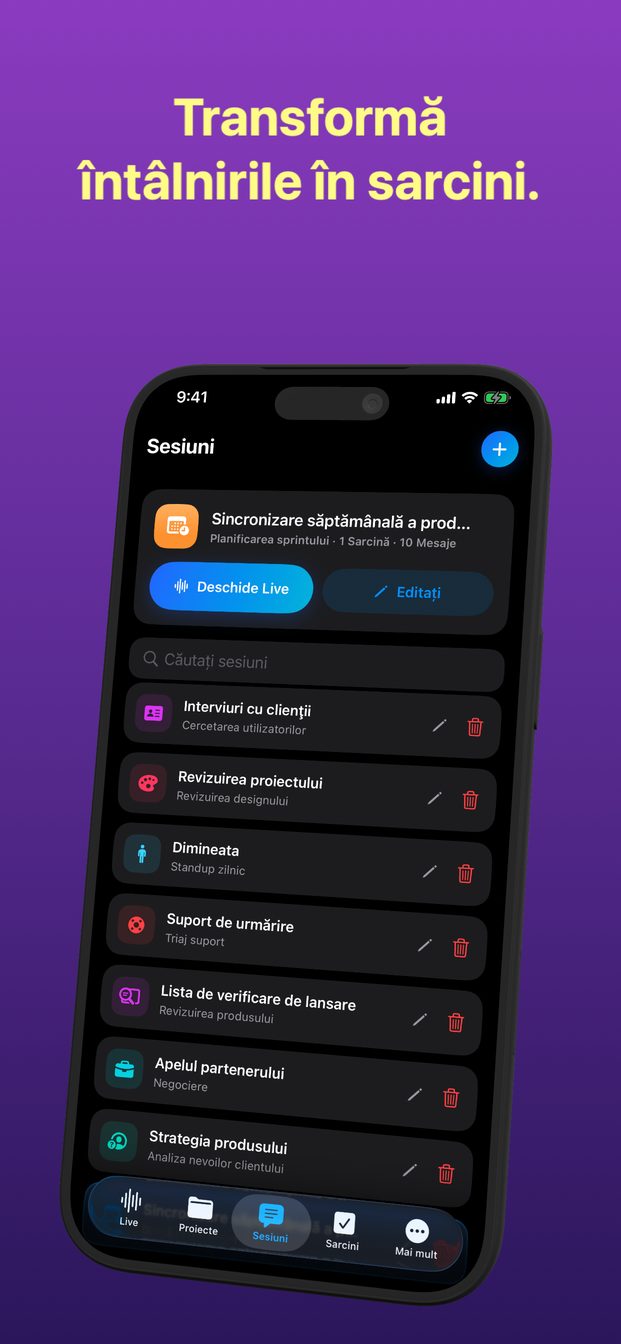
Asistent AI pentru ședințe, fără bot care intră în apel
GPT Realtime Assistant nu intră niciodată în apel: ascultă prin microfonul iPhone-ului, iPad-ului sau Mac-ului din fața ta, iar pe Mac poate auzi și sunetul apelului, așa că nu apare niciun participant în plus. Merge la fel de bine într-o sală fără niciun apel și te ajută în timpul ședinței — o transcriere live și răspunsuri când întrebi — în loc să trimită o minută după aceea.
De ce un bot în apel nu se potrivește multor ședințe
Mulți asistenți pentru ședințe funcționează intrând într-un apel video ca participant separat. Asta are urmări. Cineva trebuie să-l invite, setările organizatorului sau regulile IT ale companiei îl pot ține afară, iar toată lumea din apel vede un nume în plus în listă.
Un bot are nevoie și de un apel în care să intre. Multe dintre ședințele în care notițele contează cel mai mult au loc într-o sală: o vizită pe șantier, o întâlnire la biroul unui client, o familie la notar, o sesiune de planificare în jurul unei mese. Acolo nu există niciun apel în care să intre ceva.
Cealaltă abordare e să asculte cum o face cineva care ia notițe: de pe un dispozitiv din sală sau de pe computerul pe care rulează apelul.
Cum ascultă asistentul acesta
Pe iPhone, iPad și Mac, o sesiune ascultă prin microfonul dispozitivului. Pune dispozitivul în mijlocul mesei și aude sala. Nimic nu se conectează la un serviciu de ședințe și nimic nu are nevoie de invitație.
Pe Mac există o a doua sursă. Sistem activează sunetul sistemului — sunetul pe care îl redă Mac-ul însuși, adică, într-un apel video, ceilalți participanți. Prima dată, macOS cere permisiunea de înregistrare a ecranului și a sunetului sistemului; fără ea, aplicația nu poate auzi apelul. Pentru că aplicația ascultă sunetul în loc să se conecteze la serviciul de ședințe, nu contează în ce aplicație are loc apelul.
Pe iPhone și iPad nu există sunetul sistemului. Sesiunea aude ce aude microfonul, așa că pentru un apel cu căști folosește Mac-ul.
O ședință față în față, pas cu pas
Cu un minut înainte să înceapă ședința, nu în timpul ei.
- Alege proiectul de care ține ședința și pornește o sesiune de la șablonul potrivit: Întâlnire decizională, Planificarea sprintului, Standup zilnic, Analiza nevoilor clientului și altele. Șablonul îi dă asistentului un rol și instrucțiuni pentru genul acela de conversație.
- Setează „Nivel de detaliu” pe Scurt. Într-o ședință arunci o privire la ecran; nu citești eseuri.
- Spune-le tuturor, într-o propoziție, că un asistent AI va transcrie ședința și așteaptă răspunsul.
- Pune dispozitivul culcat în mijlocul mesei — nu în fața celui care vorbește cel mai puțin și nu în spatele ecranului unui laptop.
- Atinge Începeți înainte să înceapă discuția. Nimic din ce s-a spus înainte de pornirea sesiunii nu e transcris.
- Ține ecranul aprins până la final: o sesiune live se încheie când aplicația trece în fundal sau ecranul se blochează. Pune dispozitivul la încărcat pentru o ședință lungă.
- Atinge Încheiați când se termină ședința.
Un apel video pe Mac
Aceeași idee, cu sunetul apelului adăugat.
- Pornește pe Mac o sesiune de la șablonul potrivit apelului.
- Activează Sistem, ca ceilalți participanți să fie auziți, și acordă permisiunea de înregistrare a ecranului și a sunetului sistemului când o cere macOS.
- Spune-le celor din apel că un asistent AI îl transcrie, înainte să începi.
- Dacă cineva partajează slide-uri, alege fereastra lor din Afișare și dă clic pe Captură de ecran când e pe ecran slide-ul despre care vrei să întrebi. Captura ajunge imediat la asistent.
- Ține fereastra aplicației deschisă lângă apel, dă clic pe Începeți sesiunea când începe apelul și pe Încheiați sesiunea când închizi.
Nimic nu intră în apel, așa că trebuie să spui tu
Un asistent pe care nu-l vede nimeni venind are și reversul lui. Un bot din lista participanților se anunță singur, iar înregistrarea proprie a unei platforme de ședințe îi anunță de obicei pe toți. O sesiune pe dispozitivul tău nu face nici una, nici alta. Nimeni din sală sau din apel nu știe că ascultă un AI decât dacă le spui.
Așa că spune-le, la început, înainte să atingi Începeți: „Folosesc un asistent AI ca să transcriu discuția, ca să pot asculta cum trebuie — e în regulă pentru toată lumea?” Dacă cineva spune nu, nu porni sesiunea. În unele locuri legea cere acordul tuturor, iar multe locuri de muncă au propria politică. Ghidul despre înregistrarea și transcrierea altor persoane explică ce să spui și cum arată regulile.
Același lucru e valabil, și mai mult, pentru Înregistrează pe Mac, care face un video al ecranului sau al ferestrei alese, cu sunet.
Într-o sesiune în cloud, sunetul pleacă de pe dispozitiv direct la Realtime API de la OpenAI. Sesiunea se salvează pe dispozitivul tău, fără sincronizare în cloud, iar serverele Arte Soft nu primesc niciodată sunetul, transcrierile sau răspunsurile. Pentru o ședință al cărei sunet nu trebuie să iasă deloc din sală, un Mac cu Apple silicon poate rula o sesiune locală, cu modele descărcate o dată în Configurări.
Te ajută în timpul ședinței, nu după
Nu e un serviciu care trimite minuta pe e-mail după ședință. Nu scrie singur rezumate sau minute și nu transcrie o înregistrare după aceea. Lucrează cât rulează sesiunea, iar valoarea lui stă în întrebările pe care le poți pune înainte să plece oamenii din sală.
Întreabă tastând în caseta în care scrie „Întrebați AI sau inserați context…”, ca întrebarea să nu întrerupă pe nimeni, sau cu voce tare când îți vine rândul să vorbești. Spre final, citește-le celor din sală răspunsul despre decizii: dacă e greșit, cineva îl corectează pe loc, adică exact în momentul în care o corectură costă cel mai puțin.
Întrebări care merg bine în ultimele zece minute:
- „Ce am decis despre dată?”
- „Cine a zis că trimite contractul și până când?”
- „Ce a rămas deschis?”
- „Ce cifră s-a spus pentru a doua locație?”
După ședință și ce nu este
Tot ce trebuie făcut devine sarcină când o faci tu sarcină: „Creați sarcină” din Rezultate, cu stare, prioritate, date și comentarii. AI-ul nu creează sarcini singur. Nu există buton de export sau de partajare; ca să pui o decizie într-un e-mail, selectează textul din răspuns și copiază-l. Mai târziu, Căutați sesiuni găsește ședința după titlu, subiect sau ultimul mesaj, iar pe Mac, Note ține toate întrebările și răspunsurile într-o singură listă în care poți căuta.
Fii clar cu privire la ce e transcrierea. Un singur dispozitiv într-o sală mare poate rata vocea încetă din capăt, iar doi oameni care vorbesc deodată ies amestecați. E o evidență de lucru pentru tine, nu un proces-verbal oficial și nici o probă. Acolo unde o ședință are nevoie de o minută oficială, cineva tot trebuie s-o scrie și s-o aprobe.
Intră în apelurile Zoom, Google Meet sau Microsoft Teams?
Nu. Nimic nu intră în apel. Pe Mac, Sistem îl lasă să audă sunetul apelului; pe iPhone și iPad aude ce prinde microfonul în sală.
Vor ști ceilalți că ascultă?
Nu, dacă nu le spui, pentru că nu apare nimic în apel. Spune-o la început și întreabă dacă toată lumea e de acord.
Trimite un rezumat sau o minută după ședință?
Nu. Lucrează live: întreabă-l în timpul ședinței ce s-a decis sau ce a rămas deschis și creează tu sarcinile din răspunsuri.
Merge la o ședință fără niciun apel?
Da. Pune iPhone-ul, iPad-ul sau Mac-ul în mijlocul mesei, ține ecranul aprins și va transcrie sala.