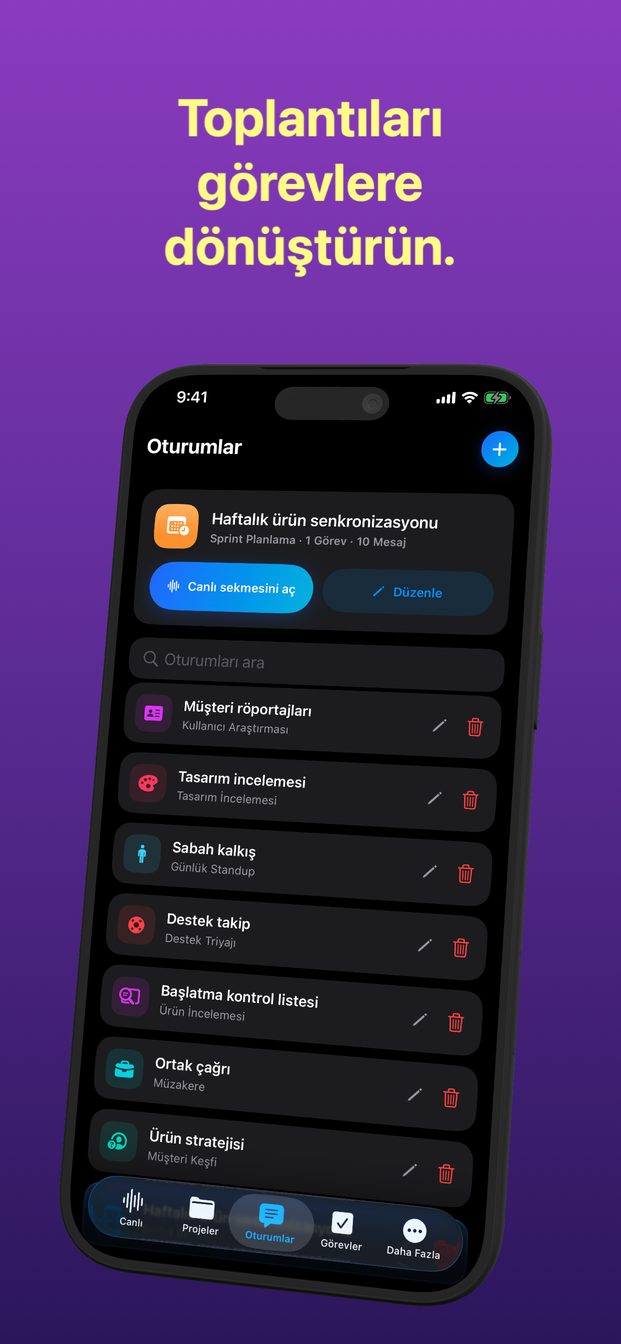
Yapay zekâ toplantı asistanı, görüşmeye bot eklemeden
GPT Realtime Assistant görüşmeye hiçbir zaman katılmaz: önünüzdeki iPhone, iPad ya da Mac'in mikrofonuyla dinler, Mac'te görüşmenin kendi sesini de duyabilir; yani ek bir katılımcı görünmez. Hiç görüşme olmayan bir odada da aynı derecede iyi çalışır ve toplantıdan sonra tutanak göndermek yerine toplantı sırasında yardım eder — canlı bir transkriptle ve sorduğunuzda yanıtlarla.
Görüşmedeki bir bot neden birçok toplantıya uymaz
Birçok toplantı asistanı, görüntülü bir görüşmeye kendi başına bir katılımcı olarak katılarak çalışır. Bunun sonuçları vardır. Birinin onu davet etmesi gerekir, düzenleyicinin ayarları ya da şirketin BT kuralları onu dışarıda tutabilir ve görüşmedeki herkes listede fazladan bir isim görür.
Bir botun katılacağı bir görüşmeye de ihtiyacı vardır. Notların en çok önem taşıdığı toplantıların çoğu bir odada olur: bir şantiye ziyareti, müşterinin ofisinde bir toplantı, bir avukatla oturup konuşan bir aile, masa başında bir planlama toplantısı. Orada hiçbir şeyin katılacağı bir görüşme yoktur.
Diğer yaklaşım, not alan bir insanın yaptığı gibi dinlemektir: odadaki bir cihazdan ya da görüşmenin yapıldığı bilgisayardan.
Bunun yerine nasıl dinler
iPhone, iPad ve Mac'te bir oturum cihazın mikrofonuyla dinler. Cihazı masanın ortasına koyun, odayı duyar. Hiçbir şey bir toplantı hizmetine bağlanmaz, hiçbir şey davet gerektirmez.
Mac'te ikinci bir kaynak var. Sistem, sistem sesini açar — Mac'in kendisinin çaldığı ses; görüntülü görüşmede bu, diğer katılımcılardır. İlk seferde macOS Ekran ve Sistem Sesi Kaydı izni ister; bu izin olmadan uygulama görüşmeyi duyamaz. Uygulama toplantı hizmetine bağlanmak yerine sesi dinlediği için görüşmenin hangi uygulamada yapıldığı fark etmez.
iPhone ve iPad'de sistem sesi yoktur. Oturum mikrofonun duyduğunu duyar; bu yüzden kulaklıkla yapılan bir görüşme için Mac'i kullanın.
Yüz yüze bir toplantı, adım adım
Toplantı başlamadan bir dakika önce, sırasında değil.
- Toplantının ait olduğu projeyi seçin ve uyan şablondan bir oturum başlatın: Karar Toplantısı, Sprint Planlama, Günlük Standup, Müşteri Keşfi ve diğerleri. Şablon, asistana o tür bir konuşma için bir rol ve talimatlar verir.
- Ayrıntı Düzeyi'ni Kısa olarak ayarlayın. Toplantıda ekrana göz atarsınız; makale okumazsınız.
- Herkese tek bir cümleyle, bir yapay zekâ asistanının toplantıyı yazıya dökeceğini söyleyin ve yanıtı bekleyin.
- Cihazı masanın ortasına düz koyun — en az konuşan kişinin önüne değil, bir dizüstü ekranının arkasına da değil.
- Tartışma başlamadan Başlat'a dokunun. Oturum başlamadan önce söylenenler yazıya dökülmez.
- Sonuna kadar ekranı açık tutun: uygulama arka plana geçtiğinde ya da ekran kilitlendiğinde canlı oturum sona erer. Uzun bir toplantıda şarja takın.
- Toplantı bitince Bitir'e dokunun.
Mac'te görüntülü görüşme
Aynı fikir, görüşmenin sesi eklenmiş hâliyle.
- Mac'te görüşmeye uyan şablondan bir oturum başlatın.
- Diğer katılımcıların duyulması için Sistem'i açın ve macOS sorduğunda Ekran ve Sistem Sesi Kaydı iznini verin.
- Başlamadan önce görüşmedekilere bir yapay zekâ asistanının görüşmeyi yazıya döktüğünü söyleyin.
- Biri slayt paylaşırsa, Ekran düğmesiyle onun penceresini seçin ve sormak istediğiniz slayt açıkken Ekran görüntüsü düğmesine tıklayın. Yakalanan görüntü asistana hemen gider.
- Uygulamanın penceresini görüşmenin yanında açık tutun; görüşme başlarken Oturumu Başlat'a, kapattığınızda Oturumu Sonlandır'a tıklayın.
Görüşmeye hiçbir şey katılmaz, o yüzden sizin söylemeniz gerekir
Kimsenin geldiğini görmediği bir asistanın bir de öbür yüzü var. Katılımcı listesindeki bir bot kendini duyurur; bir toplantı platformunun kendi kaydı da genellikle herkese haber verir. Cihazınızdaki bir oturum ikisini de yapmaz. Siz söylemedikçe odadaki ya da görüşmedeki kimse bir yapay zekânın dinlediğini bilmez.
O yüzden en başta, Başlat'a dokunmadan önce söyleyin: “Düzgünce dinleyebilmek için bunu bir yapay zekâ asistanıyla yazıya döküyorum — herkes için uygun mu?” Biri hayır derse oturumu başlatmayın. Bazı yerlerde yasa herkesin onayını ister, birçok iş yerinin de kendi politikası vardır. Başkalarını kaydetme ve yazıya dökme rehberi ne söyleneceğini ve kuralların neye benzediğini anlatır.
Aynısı, seçilen ekranın ya da pencerenin sesiyle birlikte videosunu çeken Mac'teki Kayıt için daha da geçerlidir.
Bulut oturumunda ses cihazdan doğrudan OpenAI'ın Realtime API'sine gider. Oturum cihazınızda saklanır, bulut senkronizasyonu yoktur ve Arte Soft'un sunucuları sesi, transkriptleri ya da yanıtları hiçbir zaman almaz. Sesi odadan hiç çıkmaması gereken bir toplantı için Apple silicon'lu bir Mac, Ayarlar'da bir kez indirilen modellerle yerel bir oturum çalıştırabilir.
Toplantıdan sonra değil, sırasında yardım eder
Bu, toplantı bitince tutanak e-postalayan bir hizmet değildir. Kendiliğinden özet ya da tutanak yazmaz, bir kaydı sonradan yazıya dökmez. Oturum sürerken çalışır ve değeri, insanlar odadan çıkmadan sorabileceğiniz sorulardadır.
Kimsenin sözünü kesmemek için “Yapay zekaya sorun veya bağlamı yapıştırın…” yazan kutuya yazarak, ya da konuşma sırası size geldiğinde sesli sorun. Sona doğru kararlarla ilgili yanıtı odaya yüksek sesle okuyun: yanlışsa biri hemen düzeltir; düzeltmenin en ucuza geldiği an budur.
Son on dakikada işe yarayan sorular:
- “Tarih konusunda ne karar verdik?”
- “Sözleşmeyi kim göndereceğini söyledi, ne zamana kadar?”
- “Hâlâ açık olan ne?”
- “İkinci şantiye için söylenen rakam neydi?”
Toplantıdan sonra ve ne olmadığı
Yapılması gereken her şey, siz onu göreve dönüştürdüğünüzde görev olur: Sonuçlar'daki Görev Oluştur ile; bir durum, bir öncelik, tarihler ve yorumlarla. Yapay zekâ kendiliğinden görev oluşturmaz. Dışa aktarma ya da paylaşma düğmesi yoktur; bir kararı e-postaya koymak için yanıttaki metni seçip kopyalayın. Daha sonra Oturumları ara ile toplantıyı başlığa, konuya ya da son mesaja göre bulursunuz; Mac'te de Notlar her soruyu ve yanıtı aranabilir tek bir listede tutar.
Transkriptin ne olduğu konusunda net olun. Büyük bir odadaki tek cihaz, uzak uçtaki alçak sesi kaçırabilir; aynı anda konuşan iki kişi de karışık çıkar. Sizin için bir çalışma kaydıdır; onaylı bir tutanak ya da delil değildir. Bir toplantının resmî kayda ihtiyacı varsa, yine birinin onu yazıp onaylaması gerekir.
Zoom, Google Meet ya da Microsoft Teams görüşmelerine katılır mı?
Hayır. Görüşmeye hiçbir şey katılmaz. Mac'te Sistem, görüşmenin sesini duymasını sağlar; iPhone ve iPad'de odada mikrofonun aldığını duyar.
Diğerleri dinlediğini bilecek mi?
Siz söylemedikçe hayır, çünkü görüşmede hiçbir şey görünmez. En başta söyleyin ve herkesin buna rahat olup olmadığını sorun.
Toplantıdan sonra özet ya da tutanak gönderir mi?
Hayır. Canlı çalışır: toplantı sırasında neyin kararlaştırıldığını ya da neyin açık kaldığını sorun, görevleri de yanıtlardan kendiniz oluşturun.
Hiç görüşme olmayan bir toplantıda çalışır mı?
Evet. iPhone'u, iPad'i ya da Mac'i masanın ortasına koyun, ekranı açık tutun; odayı yazıya döker.