AI मीटिंग असिस्टेंट बिना बॉट के: कॉल में कोई नहीं जुड़ता
GPT Realtime Assistant कभी कॉल में शामिल नहीं होता: यह आपके सामने रखे iPhone, iPad या Mac के माइक्रोफ़ोन से सुनता है, और Mac पर यह कॉल की अपनी आवाज़ भी सुन सकता है, इसलिए कोई अतिरिक्त प्रतिभागी नहीं दिखता। यह बिना किसी कॉल वाले कमरे में भी उतना ही काम करता है, और मीटिंग के दौरान मदद करता है — लाइव ट्रांसक्रिप्ट, और पूछने पर जवाब — बाद में मिनट्स भेजने के बजाय।
कई मीटिंग के लिए कॉल में बॉट ग़लत तरीक़ा क्यों है
कई मीटिंग असिस्टेंट वीडियो कॉल में अपने अलग प्रतिभागी के रूप में जुड़कर काम करते हैं। इसके नतीजे होते हैं। किसी को उसे बुलाना पड़ता है, आयोजक की सेटिंग्स या कंपनी के IT नियम उसे बाहर रख सकते हैं, और कॉल में हर किसी को सूची में एक अतिरिक्त नाम दिखता है।
बॉट को जुड़ने के लिए कॉल भी चाहिए। जिन मीटिंग में नोट्स सबसे ज़्यादा मायने रखते हैं, उनमें से कई कमरे में होती हैं: साइट विज़िट, क्लाइंट के दफ़्तर में मीटिंग, वकील के पास बैठा परिवार, मेज़ के चारों ओर योजना पर बैठक। वहाँ किसी के जुड़ने के लिए कोई कॉल नहीं होती।
दूसरा तरीक़ा है वैसे सुनना जैसे नोट्स लेने वाला इंसान सुनता है: कमरे में रखे किसी डिवाइस से, या उसी कंप्यूटर पर जिस पर कॉल चल रही है।
यह इसके बजाय कैसे सुनता है
iPhone, iPad और Mac पर सेशन डिवाइस के माइक्रोफ़ोन से सुनता है। डिवाइस को मेज़ के बीच रखें और वह कमरे को सुनता है। किसी मीटिंग सेवा से कुछ नहीं जुड़ता, और किसी न्योते की ज़रूरत नहीं।
Mac पर एक दूसरा स्रोत है। “सिस्टम” सिस्टम ऑडियो चालू करता है — वह आवाज़ जो Mac ख़ुद चलाता है, जो वीडियो कॉल में बाक़ी प्रतिभागियों की आवाज़ है। पहली बार macOS “स्क्रीन और सिस्टम ऑडियो रिकॉर्डिंग” की अनुमति माँगता है; इसके बिना ऐप कॉल नहीं सुन सकता। क्योंकि ऐप मीटिंग सेवा से जुड़ने के बजाय आवाज़ सुनता है, इससे फ़र्क़ नहीं पड़ता कि कॉल किस ऐप में चल रही है।
iPhone और iPad पर सिस्टम ऑडियो नहीं है। सेशन वही सुनता है जो माइक्रोफ़ोन सुनता है, इसलिए हेडफ़ोन वाली कॉल के लिए Mac इस्तेमाल करें।
आमने-सामने की मीटिंग, कदम-दर-कदम
मीटिंग शुरू होने से एक मिनट पहले, उसके दौरान नहीं।
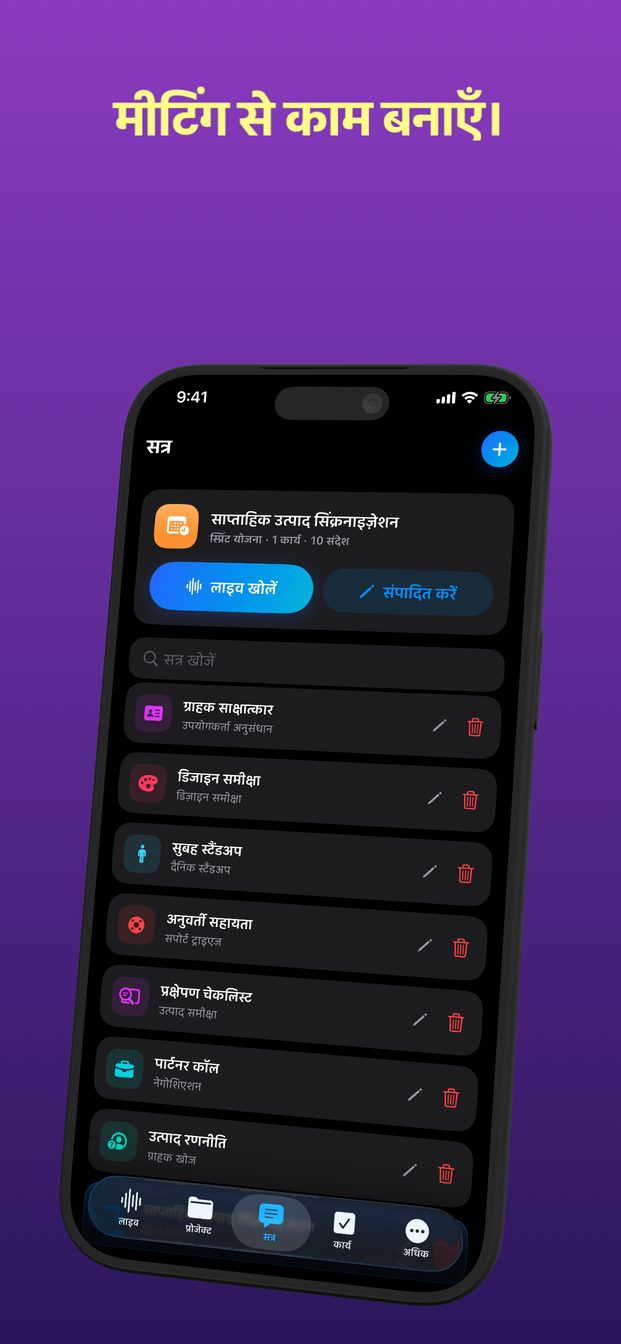
- वह प्रोजेक्ट चुनें जिससे मीटिंग जुड़ी है, और फ़िट होने वाले टेम्पलेट से सेशन शुरू करें: “निर्णय बैठक”, “स्प्रिंट योजना”, “दैनिक स्टैंडअप”, “ग्राहक खोज” और दूसरे। टेम्पलेट असिस्टेंट को उस तरह की बातचीत के लिए भूमिका और निर्देश देता है।
- “विवरण स्तर” को “संक्षिप्त” पर रखें। मीटिंग में आप स्क्रीन पर बस नज़र डालते हैं; निबंध नहीं पढ़ते।
- एक वाक्य में सबको बताएँ कि एक AI असिस्टेंट मीटिंग ट्रांसक्राइब करेगा, और जवाब का इंतज़ार करें।
- डिवाइस को मेज़ के बीच सीधा लिटा दें — सबसे कम बोलने वाले व्यक्ति के सामने नहीं, और लैपटॉप की स्क्रीन के पीछे नहीं।
- चर्चा शुरू होने से पहले “प्रारंभ करें” पर टैप करें। सेशन शुरू होने से पहले कही गई कोई बात ट्रांसक्राइब नहीं होती।
- आख़िर तक स्क्रीन चालू रखें: ऐप बैकग्राउंड में जाने या स्क्रीन लॉक होने पर लाइव सेशन ख़त्म हो जाता है। लंबी मीटिंग के लिए चार्जर लगाएँ।
- मीटिंग ख़त्म होने पर “समाप्त करें” पर टैप करें।
Mac पर वीडियो कॉल
वही तरीक़ा, कॉल की आवाज़ के साथ।
- Mac पर कॉल के हिसाब से फ़िट होने वाले टेम्पलेट से सेशन शुरू करें।
- “सिस्टम” चालू करें ताकि बाक़ी प्रतिभागी सुनाई दें, और macOS के पूछने पर “स्क्रीन और सिस्टम ऑडियो रिकॉर्डिंग” की अनुमति दें।
- शुरू करने से पहले कॉल पर मौजूद लोगों को बताएँ कि एक AI असिस्टेंट इसे ट्रांसक्राइब कर रहा है।
- अगर कोई स्लाइड शेयर करे, तो “डिस्प्ले” से उनकी विंडो चुनें और जिस स्लाइड के बारे में पूछना है वह सामने हो तो “स्क्रीनशॉट” पर क्लिक करें। कैप्चर तुरंत असिस्टेंट को जाता है।
- ऐप की विंडो कॉल के बगल में खुली रखें, कॉल शुरू होते ही “सत्र प्रारंभ करें” पर क्लिक करें, और कॉल काटते ही “सत्र समाप्त करें” पर।
कॉल में कुछ नहीं जुड़ता, इसलिए आपको बताना है
जिस असिस्टेंट को कोई आते नहीं देखता, उसका एक दूसरा पहलू भी है। प्रतिभागियों की सूची में बॉट ख़ुद अपनी मौजूदगी बताता है, और मीटिंग प्लैटफ़ॉर्म की अपनी रिकॉर्डिंग आम तौर पर सबको सूचना देती है। आपके डिवाइस पर चलता सेशन इनमें से कुछ नहीं करता। जब तक आप न बताएँ, कमरे में या कॉल पर किसी को पता नहीं कि AI सुन रहा है।
इसलिए बताइए, शुरुआत में, “प्रारंभ करें” पर टैप करने से पहले: “मैं ठीक से सुन सकूँ, इसलिए इसे ट्रांसक्राइब करने के लिए AI असिस्टेंट इस्तेमाल कर रहा हूँ — क्या सबको ठीक है?” अगर कोई मना करे, तो सेशन शुरू न करें। कुछ जगह क़ानून सबकी सहमति माँगता है, और कई कार्यस्थलों की अपनी नीति होती है। दूसरों को रिकॉर्ड और ट्रांसक्राइब करने की गाइड बताती है कि क्या कहना है और नियम कैसे होते हैं।
यही बात, और भी ज़्यादा, Mac पर “रिकॉर्ड करें” पर लागू होती है, जो चुनी गई स्क्रीन या विंडो का उसकी आवाज़ समेत वीडियो बनाता है।
क्लाउड सेशन में आवाज़ डिवाइस से सीधे OpenAI की Realtime API तक जाती है। सेशन आपके डिवाइस पर सेव होता है, बिना क्लाउड सिंक के, और Arte Soft के सर्वर तक आवाज़, ट्रांसक्रिप्ट या जवाब कभी नहीं पहुँचते। ऐसी मीटिंग के लिए जिसकी आवाज़ कमरे से बाहर बिल्कुल नहीं जानी चाहिए, Apple silicon वाला Mac “सेटिंग्ज़” में एक बार डाउनलोड किए गए मॉडल पर लोकल सेशन चला सकता है।
यह मीटिंग के दौरान मदद करता है, बाद में नहीं
यह ऐसी सेवा नहीं जो मीटिंग ख़त्म होने पर मिनट्स ईमेल करे। यह अपने-आप सारांश या मिनट्स नहीं लिखता, और बाद में किसी रिकॉर्डिंग को ट्रांसक्राइब नहीं करता। यह सेशन चलने तक काम करता है, और इसकी क़ीमत उन सवालों में है जो आप लोगों के कमरे से निकलने से पहले पूछ सकते हैं।
“एआई से पूछें या संदर्भ पेस्ट करें...” लिखे बॉक्स में टाइप करके पूछें, ताकि सवाल से कोई न टोका जाए, या अपनी बोलने की बारी पर बोलकर। आख़िर के क़रीब, फ़ैसलों के बारे में जवाब पूरे कमरे को पढ़कर सुनाइए: अगर वह ग़लत है, तो कोई उसी पल सुधार देगा, और सुधार का सबसे सस्ता पल वही है।
आख़िरी दस मिनट में काम आने वाले सवाल:
- “तारीख़ के बारे में हमने क्या तय किया?”
- “कॉन्ट्रैक्ट भेजने की बात किसने कही थी, और कब तक?”
- “अभी क्या तय होना बाक़ी है?”
- “दूसरी साइट के लिए कौन-सा आँकड़ा बताया गया था?”
मीटिंग के बाद, और यह क्या नहीं है
जो करना है, वह टास्क तब बनता है जब आप उसे बनाते हैं: “परिणाम” में “कार्य बनाएँ”, स्टेटस, प्राथमिकता, तारीख़ों और टिप्पणियों के साथ। AI अपने-आप टास्क नहीं बनाता। एक्सपोर्ट या शेयर का कोई बटन नहीं है; किसी फ़ैसले को ईमेल में डालने के लिए जवाब का टेक्स्ट चुनकर कॉपी करें। बाद में “सत्र खोजें” मीटिंग को शीर्षक, विषय या आख़िरी मैसेज से ढूँढ़ता है, और Mac पर “नोट्स” हर सवाल और जवाब को एक खोजने लायक़ सूची में रखता है।
ट्रांसक्रिप्ट क्या है, इस बारे में साफ़ रहिए। बड़े कमरे में एक डिवाइस दूर के सिरे की धीमी आवाज़ चूक सकता है, और एक साथ बोलते दो लोग मिलकर निकलते हैं। यह आपके काम का रिकॉर्ड है, प्रमाणित मिनट्स या सबूत नहीं। जहाँ मीटिंग को आधिकारिक रिकॉर्ड चाहिए, वहाँ किसी को अब भी उसे लिखना और मंज़ूर करना होगा।
क्या यह Zoom, Google Meet या Microsoft Teams कॉल में जुड़ता है?
नहीं। कॉल में कुछ नहीं जुड़ता। Mac पर “सिस्टम” से यह कॉल की आवाज़ सुन सकता है; iPhone और iPad पर यह वही सुनता है जो कमरे में माइक्रोफ़ोन पकड़ता है।
क्या दूसरे लोगों को पता चलेगा कि यह सुन रहा है?
जब तक आप न बताएँ, नहीं, क्योंकि कॉल में कुछ नहीं दिखता। शुरुआत में बताइए और पूछिए कि क्या सबको ठीक है।
क्या यह मीटिंग के बाद सारांश या मिनट्स भेजता है?
नहीं। यह लाइव काम करता है: मीटिंग के दौरान पूछिए कि क्या तय हुआ या क्या बाक़ी है, और जवाबों से टास्क ख़ुद बनाइए।
क्या यह बिना किसी कॉल वाली मीटिंग में काम करता है?
हाँ। iPhone, iPad या Mac को मेज़ के बीच रखें, स्क्रीन चालू रखें, और यह कमरे की बातचीत ट्रांसक्राइब करता है।