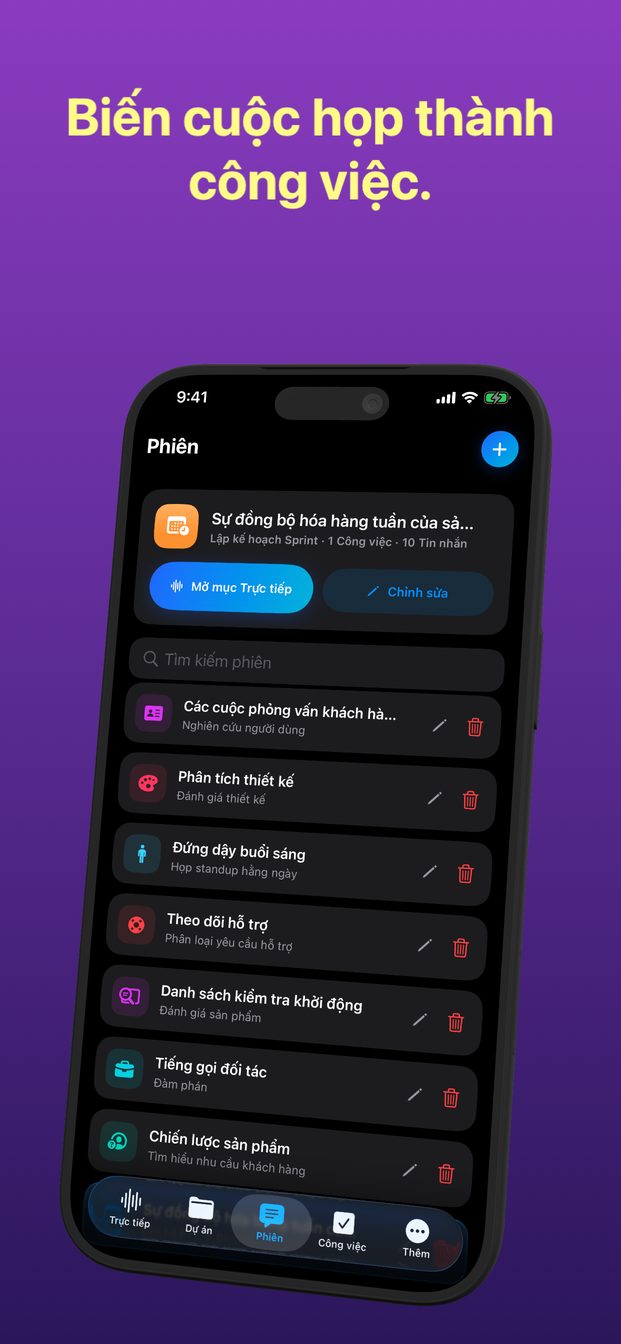
Trợ lý AI cho cuộc họp, không có bot tham gia cuộc gọi
GPT Realtime Assistant không bao giờ tham gia cuộc gọi: nó nghe qua micro của iPhone, iPad hay Mac trước mặt bạn, và trên Mac nó còn nghe được chính âm thanh của cuộc gọi, nên không có thêm người tham gia nào xuất hiện. Nó dùng tốt không kém trong một căn phòng không có cuộc gọi nào, và nó hỗ trợ ngay trong cuộc họp — bản ghi trực tiếp, và câu trả lời khi bạn hỏi — thay vì gửi biên bản sau đó.
Vì sao bot trong cuộc gọi không hợp với nhiều cuộc họp
Nhiều trợ lý cuộc họp hoạt động bằng cách tham gia cuộc gọi video như một người tham gia riêng. Điều đó kéo theo hệ quả. Ai đó phải mời nó, cài đặt của người tổ chức hay quy định IT của công ty có thể chặn nó, và mọi người trong cuộc gọi đều thấy thêm một cái tên trong danh sách.
Bot cũng cần có cuộc gọi để tham gia. Nhiều cuộc họp mà ghi chép quan trọng nhất lại diễn ra trong phòng: một buổi khảo sát hiện trường, cuộc họp ở văn phòng khách hàng, một gia đình ngồi với luật sư, một buổi lên kế hoạch quanh bàn. Ở đó chẳng có cuộc gọi nào để tham gia.
Cách còn lại là nghe như một người ghi chép: từ một thiết bị trong phòng, hoặc trên chiếc máy tính đang chạy cuộc gọi.
Thay vào đó, ứng dụng này nghe thế nào
Trên iPhone, iPad và Mac, phiên nghe qua micro của thiết bị. Đặt thiết bị giữa bàn là nó nghe được cả phòng. Không có gì kết nối với dịch vụ họp, và không có gì cần lời mời.
Trên Mac có nguồn thứ hai. “Hệ thống” bật âm thanh hệ thống — âm thanh do chính Mac phát ra, mà trong cuộc gọi video là những người tham gia khác. Lần đầu, macOS hỏi quyền ghi màn hình và âm thanh hệ thống; không có quyền này, ứng dụng không nghe được cuộc gọi. Vì ứng dụng nghe âm thanh chứ không kết nối với dịch vụ họp, cuộc gọi chạy trong ứng dụng nào cũng không quan trọng.
Trên iPhone và iPad không có âm thanh hệ thống. Phiên nghe những gì micro nghe được, nên với cuộc gọi dùng tai nghe, hãy dùng Mac.
Cuộc họp trực tiếp, từng bước
Một phút trước khi cuộc họp bắt đầu, đừng làm giữa chừng.
- Chọn dự án mà cuộc họp thuộc về, và bắt đầu phiên từ mẫu phù hợp: Cuộc họp quyết định, Lập kế hoạch Sprint, Họp standup hằng ngày, Tìm hiểu nhu cầu khách hàng và các mẫu khác. Mẫu cho trợ lý một vai trò và chỉ dẫn cho kiểu cuộc trò chuyện đó.
- Đặt “Mức độ chi tiết” là Ngắn gọn. Trong cuộc họp bạn chỉ liếc màn hình; bạn không đọc cả bài luận.
- Nói với mọi người, trong một câu, rằng một trợ lý AI sẽ ghi lời cuộc họp, và chờ câu trả lời.
- Đặt thiết bị nằm phẳng giữa bàn — không đặt trước người ít nói nhất, và không đặt sau màn hình laptop.
- Chạm Bắt đầu trước khi cuộc thảo luận bắt đầu. Những gì được nói trước khi phiên bắt đầu sẽ không được ghi lời.
- Giữ màn hình sáng đến cuối: phiên trực tiếp kết thúc khi ứng dụng chuyển xuống nền hoặc màn hình khóa. Cắm sạc nếu cuộc họp dài.
- Chạm Kết thúc khi cuộc họp kết thúc.
Cuộc gọi video trên Mac
Cùng một ý tưởng, thêm âm thanh của cuộc gọi.
- Bắt đầu phiên trên Mac từ mẫu phù hợp với cuộc gọi.
- Bật “Hệ thống” để nghe được những người tham gia khác, và cấp quyền ghi màn hình và âm thanh hệ thống khi macOS hỏi.
- Nói với những người trong cuộc gọi rằng một trợ lý AI đang ghi lời, trước khi bắt đầu.
- Nếu có người chia sẻ slide, hãy chọn cửa sổ của họ ở mục “Hiển thị” và nhấp nút Ảnh chụp màn hình khi slide bạn muốn hỏi đang hiện. Ảnh chụp được gửi cho trợ lý ngay.
- Để cửa sổ ứng dụng mở bên cạnh cuộc gọi, nhấp Bắt đầu phiên khi cuộc gọi bắt đầu, và Kết thúc phiên khi bạn gác máy.
Không có gì tham gia cuộc gọi, nên bạn phải tự nói
Một trợ lý không ai thấy xuất hiện cũng có mặt trái. Bot trong danh sách người tham gia tự báo sự có mặt của nó, và tính năng ghi hình của chính nền tảng họp thường thông báo cho mọi người. Một phiên trên thiết bị của bạn thì không làm điều nào trong hai điều đó. Không ai trong phòng hay trong cuộc gọi biết có AI đang nghe, trừ khi bạn nói.
Vậy hãy nói, ngay từ đầu, trước khi chạm Bắt đầu: “Tôi dùng một trợ lý AI để ghi lời buổi này để có thể lắng nghe cho kỹ — mọi người thấy ổn chứ?” Nếu có ai không đồng ý, đừng bắt đầu phiên. Ở một số nơi luật pháp yêu cầu sự đồng ý của tất cả mọi người, và nhiều nơi làm việc có chính sách riêng. Hướng dẫn về việc ghi âm và ghi lời người khác giải thích nên nói gì và các quy định trông ra sao.
Điều đó càng đúng với “Ghi lại” trên Mac, tính năng quay video màn hình hoặc cửa sổ đã chọn kèm âm thanh.
Trong phiên đám mây, âm thanh đi thẳng từ thiết bị đến Realtime API của OpenAI. Phiên được lưu trên thiết bị của bạn, không đồng bộ đám mây, và máy chủ của Arte Soft không bao giờ nhận âm thanh, bản ghi hay câu trả lời. Với cuộc họp mà âm thanh hoàn toàn không nên rời khỏi phòng, Mac dùng Apple silicon có thể chạy phiên cục bộ bằng các mô hình tải về một lần trong Cài đặt.
Nó giúp trong lúc họp, không phải sau đó
Đây không phải dịch vụ gửi biên bản qua email khi cuộc họp kết thúc. Nó không tự viết bản tóm tắt hay biên bản, và không chép lời một bản ghi âm sau đó. Nó làm việc trong lúc phiên đang chạy, và giá trị của nó nằm ở những câu bạn có thể hỏi trước khi mọi người rời phòng.
Hãy hỏi bằng cách gõ vào ô “Hỏi AI hoặc dán ngữ cảnh…”, để câu hỏi không làm gián đoạn ai, hoặc hỏi thành tiếng khi đến lượt bạn nói. Gần cuối, hãy tự đọc cho cả phòng nghe câu trả lời về các quyết định: nếu sai, sẽ có người sửa ngay tại chỗ, đúng lúc việc sửa tốn ít công nhất.
Những câu hỏi hiệu quả trong mười phút cuối:
- “Chúng ta đã quyết định gì về ngày?”
- “Ai nói sẽ gửi hợp đồng, và trước khi nào?”
- “Còn điều gì bỏ ngỏ?”
- “Con số được nhắc tới cho địa điểm thứ hai là bao nhiêu?”
Sau cuộc họp, và nó không phải là gì
Việc gì cần làm sẽ trở thành công việc khi bạn biến nó thành công việc: Tạo công việc từ Kết quả, với trạng thái, mức ưu tiên, ngày và bình luận. AI không tự tạo công việc. Không có nút xuất hay chia sẻ; để đưa một quyết định vào email, hãy chọn chữ trong câu trả lời và sao chép. Sau này, Tìm kiếm phiên tìm lại cuộc họp theo tiêu đề, chủ đề hoặc tin nhắn cuối, và trên Mac, Ghi chú giữ mọi câu hỏi và câu trả lời trong một danh sách tìm kiếm được.
Hãy hiểu rõ bản ghi là gì. Một thiết bị trong căn phòng lớn có thể lỡ giọng nói nhỏ ở cuối bàn, và hai người nói cùng lúc sẽ bị trộn lẫn. Đó là hồ sơ làm việc cho bạn, không phải biên bản có chứng nhận hay bằng chứng. Khi cuộc họp cần biên bản chính thức, vẫn phải có người viết và phê duyệt.
Nó có tham gia cuộc gọi Zoom, Google Meet hay Microsoft Teams không?
Không. Không có gì tham gia cuộc gọi. Trên Mac, “Hệ thống” giúp nó nghe âm thanh cuộc gọi; trên iPhone và iPad, nó nghe những gì micro thu được trong phòng.
Những người khác có biết nó đang nghe không?
Không, trừ khi bạn nói, vì không có gì xuất hiện trong cuộc gọi. Hãy nói ngay từ đầu và hỏi xem mọi người có thấy thoải mái không.
Nó có gửi bản tóm tắt hay biên bản sau cuộc họp không?
Không. Nó làm việc trực tiếp: hãy hỏi nó trong cuộc họp đã quyết định gì hoặc còn gì bỏ ngỏ, và tự tạo công việc từ các câu trả lời.
Nó có dùng được cho cuộc họp không có cuộc gọi nào không?
Có. Đặt iPhone, iPad hoặc Mac giữa bàn, giữ màn hình sáng, và nó ghi lời cả căn phòng.