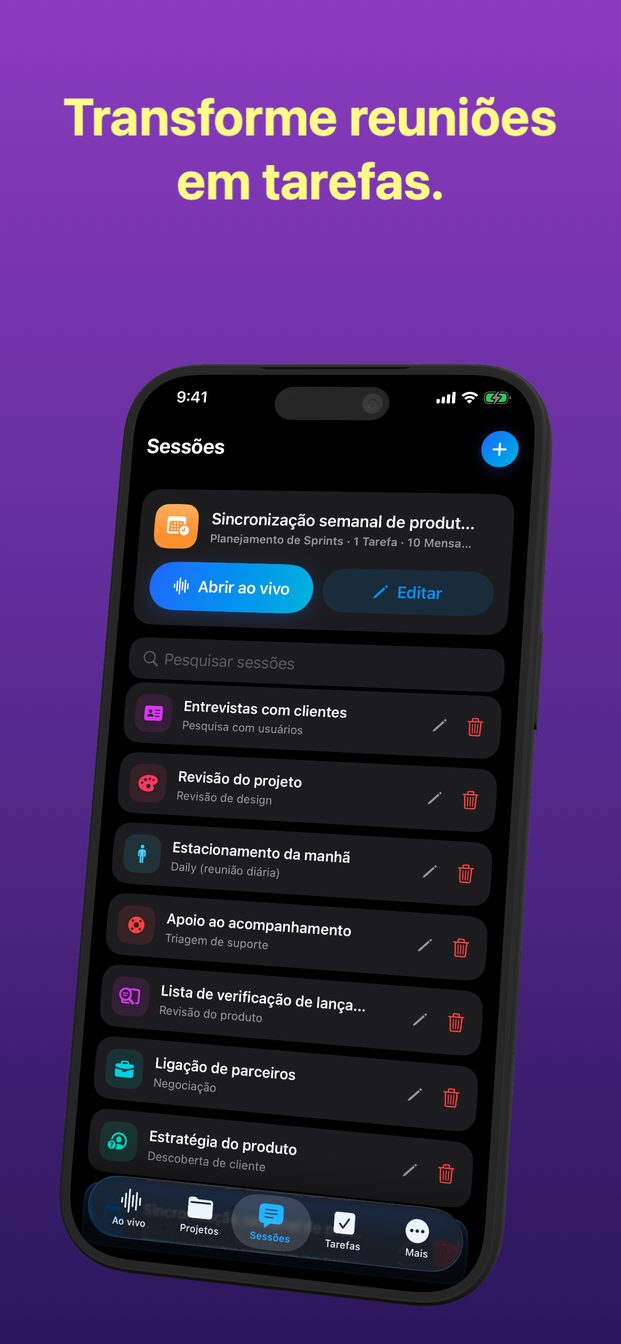
Assistente de IA para reuniões sem bot na chamada
O GPT Realtime Assistant nunca entra na chamada: ele ouve pelo microfone do iPhone, iPad ou Mac à sua frente e, no Mac, também pode ouvir o áudio da própria chamada, então nenhum participante extra aparece. Ele funciona igualmente bem numa sala sem chamada nenhuma, e ajuda durante a reunião — uma transcrição ao vivo e respostas quando você pergunta — em vez de mandar uma ata depois.
Por que um bot na chamada não serve para muitas reuniões
Muitos assistentes de reunião funcionam entrando numa chamada de vídeo como um participante próprio. Isso tem consequências. Alguém precisa convidá-lo, as configurações do organizador ou as regras de TI da empresa podem barrá-lo, e todos na chamada veem um nome a mais na lista.
Um bot também precisa de uma chamada para entrar. Muitas das reuniões em que as anotações mais importam acontecem numa sala: uma visita técnica, uma reunião no escritório de um cliente, uma família sentada com um advogado, uma sessão de planejamento em volta de uma mesa. Ali não há chamada em que algo possa entrar.
A outra abordagem é ouvir como faz uma pessoa que toma notas: de um aparelho na sala, ou no computador em que a chamada está rodando.
Como este ouve, em vez disso
No iPhone, no iPad e no Mac, uma sessão ouve pelo microfone do aparelho. Coloque o aparelho no meio da mesa, e ele ouve a sala. Nada se conecta a um serviço de reunião, e nada precisa de convite.
No Mac, há uma segunda fonte. “Sistema” ativa o áudio do sistema — o som que o próprio Mac toca, que numa chamada de vídeo são os outros participantes. Na primeira vez, o macOS pede a permissão de gravação de tela e áudio do sistema; sem ela, o app não consegue ouvir a chamada. Como o app ouve o som em vez de se conectar ao serviço de reunião, não importa em qual app a chamada está rodando.
No iPhone e no iPad, não há áudio do sistema. A sessão ouve o que o microfone ouve, então, para uma chamada com fones, use o Mac.
Uma reunião presencial, passo a passo
Um minuto antes de a reunião começar, não durante.
- Escolha o projeto a que a reunião pertence e inicie uma sessão com o modelo adequado: Reunião de Decisão, Planejamento de Sprints, Daily (reunião diária), Descoberta de cliente e outros. O modelo dá ao assistente um papel e instruções para esse tipo de conversa.
- Em Nível de detalhe, escolha Breve. Numa reunião, você dá uma olhada na tela; não lê redações.
- Diga a todos, numa frase, que um assistente de IA vai transcrever a reunião, e espere a resposta.
- Coloque o aparelho deitado no meio da mesa — não na frente de quem fala menos, nem atrás da tela de um notebook.
- Toque em Começar antes de a discussão começar. Nada do que é dito antes de a sessão começar é transcrito.
- Mantenha a tela ligada até o fim: uma sessão ao vivo termina quando o app vai para segundo plano ou a tela bloqueia. Ligue na tomada numa reunião longa.
- Toque em Encerrar quando a reunião terminar.
Uma chamada de vídeo no Mac
A mesma ideia, com o áudio da chamada acrescentado.
- Inicie uma sessão no Mac com o modelo adequado à chamada.
- Ative “Sistema” para os outros participantes serem ouvidos, e conceda a permissão de gravação de tela e áudio do sistema quando o macOS pedir.
- Avise as pessoas na chamada que um assistente de IA está transcrevendo, antes de começar.
- Se alguém compartilhar slides, escolha a janela em “Tela” e clique em Captura de tela quando o slide sobre o qual você quer perguntar estiver aparecendo. A captura vai para o assistente na hora.
- Deixe a janela do app aberta ao lado da chamada, clique em Começar sessão quando a chamada começar e em Encerrar sessão quando desligar.
Nada entra na chamada, então você precisa dizer
Um assistente que ninguém vê chegar tem o seu outro lado. Um bot na lista de participantes se anuncia, e a gravação da própria plataforma de reunião costuma avisar a todos. Uma sessão no seu aparelho não faz nem uma coisa nem outra. Ninguém na sala ou na chamada sabe que uma IA está ouvindo, a menos que você diga.
Então diga, no começo, antes de tocar em Começar: “Estou usando um assistente de IA para transcrever esta reunião, assim consigo prestar atenção — tudo bem para todos?” Se alguém disser não, não inicie a sessão. Em alguns lugares, a lei exige o consentimento de todos, e muitos ambientes de trabalho têm uma política própria. O guia sobre gravar e transcrever outras pessoas explica o que dizer e como são as regras.
O mesmo vale, e mais ainda, para “Gravar” no Mac, que faz um vídeo da tela ou da janela escolhida, com o som.
Numa sessão na nuvem, o áudio vai do aparelho direto para a Realtime API da OpenAI. A sessão fica salva no seu aparelho, sem sincronização na nuvem, e os servidores da Arte Soft nunca recebem o áudio, as transcrições ou as respostas. Para uma reunião cujo áudio não deve sair da sala de jeito nenhum, um Mac com Apple silicon pode rodar uma sessão local com modelos baixados uma vez nos Ajustes.
Ajuda durante a reunião, não depois
Este não é um serviço que manda a ata por e-mail quando a reunião acaba. Ele não escreve resumos nem atas sozinho, e não transcreve uma gravação depois. Ele trabalha enquanto a sessão está rodando, e o valor dele está nas perguntas que você pode fazer antes de as pessoas saírem da sala.
Pergunte digitando na caixa “Pergunte à IA ou cole o contexto…”, para a pergunta não interromper ninguém, ou em voz alta quando for a sua vez de falar. Perto do fim, leia para a sala a resposta sobre as decisões: se estiver errada, alguém corrige na hora, que é o momento mais barato para uma correção.
Perguntas que funcionam bem nos últimos dez minutos:
- “O que decidimos sobre a data?”
- “Quem disse que ia mandar o contrato, e até quando?”
- “O que ainda está em aberto?”
- “Qual foi o valor mencionado para a segunda unidade?”
Depois da reunião, e o que ele não é
O que precisa ser feito vira tarefa quando você a cria: Criar tarefa em Resultados, com status, prioridade, datas e comentários. A IA não cria tarefas sozinha. Não há botão de exportar nem de compartilhar; para pôr uma decisão num e-mail, selecione o texto da resposta e copie. Depois, Pesquisar sessões encontra a reunião pelo título, pelo assunto ou pela última mensagem, e, no Mac, Notas reúne todas as perguntas e respostas numa lista pesquisável.
Tenha claro o que a transcrição é. Um aparelho numa sala grande pode perder a voz baixa do outro lado da mesa, e duas pessoas falando ao mesmo tempo saem misturadas. É um registro de trabalho para você, não uma ata oficial nem uma prova. Quando uma reunião precisa de um registro oficial, alguém ainda tem de escrevê-lo e aprová-lo.
Ele entra em chamadas do Zoom, Google Meet ou Microsoft Teams?
Não. Nada entra na chamada. No Mac, “Sistema” permite que ele ouça o áudio da chamada; no iPhone e no iPad, ele ouve o que o microfone capta na sala.
As outras pessoas vão saber que ele está ouvindo?
Só se você contar, porque nada aparece na chamada. Diga no começo e pergunte se todos estão de acordo.
Ele manda um resumo ou uma ata depois da reunião?
Não. Ele trabalha ao vivo: pergunte durante a reunião o que foi decidido ou o que ainda está em aberto, e crie você mesmo as tarefas a partir das respostas.
Funciona numa reunião sem chamada nenhuma?
Sim. Coloque o iPhone, o iPad ou o Mac no meio da mesa, mantenha a tela ligada, e ele transcreve a sala.