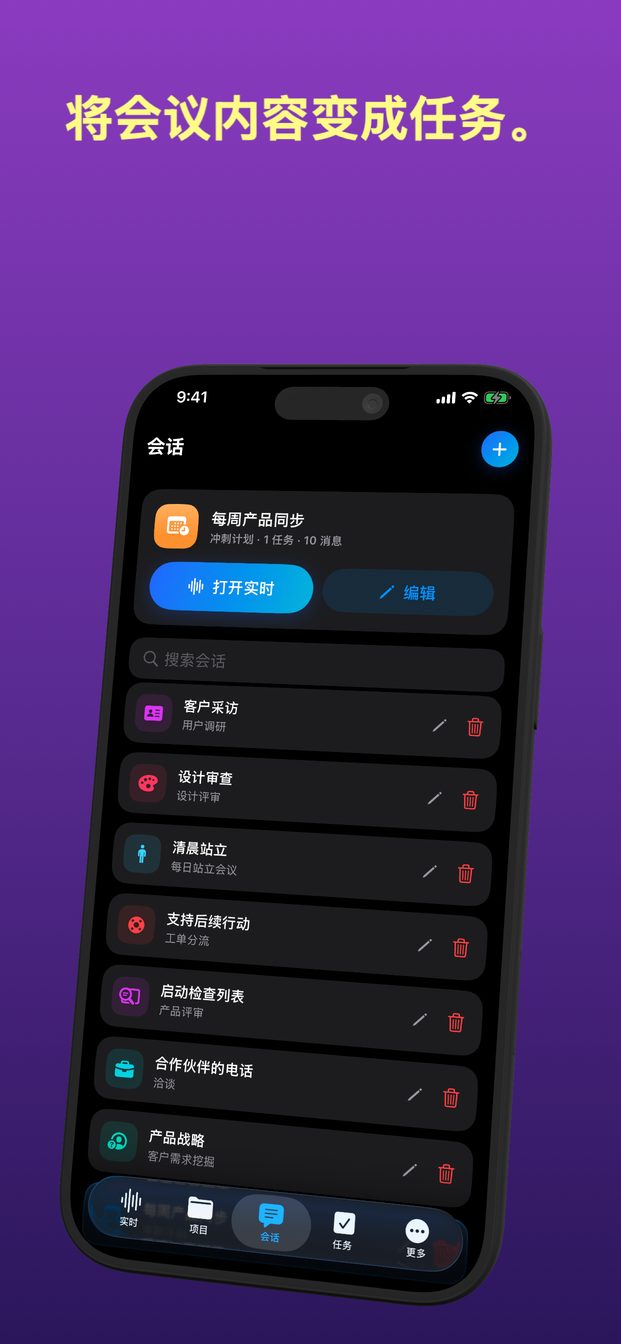
AI 会议助手:不用机器人进会,也能实时记录
GPT Realtime Assistant 从不加入通话:它通过你面前的 iPhone、iPad 或 Mac 的麦克风收听,在 Mac 上还能听到通话本身的音频,所以不会多出一个参会者。它在完全没有通话的会议室里同样好用,而且它在会议进行中帮你——实时转录文本,以及你提问时的回答——而不是事后发一份纪要。
为什么很多会议不适合让机器人进会
很多会议助手的工作方式,是以一个独立参会者的身份加入视频会议。这会带来一些后果。得有人邀请它,主持人的设置或公司的 IT 规定可能把它挡在外面,而且会议里的每个人都会在名单上看到一个多出来的名字。
机器人还需要一个可以加入的通话。很多最需要记录的会议发生在房间里:现场考察、在客户办公室开会、一家人和律师坐下来谈、围着桌子做规划。那里没有通话可供任何东西加入。
另一种方式,是像一个记笔记的人那样听:从房间里的一台设备,或者从运行通话的那台电脑上。
它是怎么听的
在 iPhone、iPad 和 Mac 上,会话通过设备的麦克风收听。把设备放在桌子中间,它就能听到整个房间。不连接任何会议服务,也不需要邀请。
在 Mac 上还有第二个来源。“系统”会打开系统音频——Mac 自己播放的声音,在视频会议中就是其他参会者的声音。第一次使用时,macOS 会请求“录屏与系统录音”权限;没有它,App 就听不到通话。因为 App 听的是声音,而不是连接会议服务,所以通话在哪个 App 里进行都没关系。
在 iPhone 和 iPad 上没有系统音频。会话听到的是麦克风听到的内容,所以戴耳机的通话,请用 Mac。
线下会议,一步步来
在会议开始前一分钟做,而不是开到一半。
- 选择这次会议所属的项目,用合适的模板开启会话:决策会议、冲刺计划、每日站立会议、客户需求挖掘等。模板会为这类对话给助手设定角色和指令。
- 把“细节级别”设为“简洁”。开会时你只是瞄一眼屏幕,不是读长文。
- 用一句话告诉大家,会有一个 AI 助手转录这次会议,然后等大家回答。
- 把设备平放在桌子中间——不要放在最少发言的人面前,也不要放在笔记本电脑屏幕后面。
- 在讨论开始前点按“开始”。会话开始前说的话不会被转录。
- 一直让屏幕亮到最后:App 一进入后台或屏幕一锁定,实时会话就会结束。会议时间长就插上电源。
- 会议结束时点按“结束”。
Mac 上的视频会议
同样的思路,再加上通话的音频。
- 在 Mac 上,用适合这次通话的模板开启会话。
- 打开“系统”,让其他参会者的声音也能被听到;macOS 请求时,授予“录屏与系统录音”权限。
- 开始之前,告诉通话中的人有一个 AI 助手在转录。
- 如果有人共享幻灯片,用“显示器”选中那个窗口,等你想问的那一页出现时点按“截图”。截取的画面会立即发送给助手。
- 让 App 的窗口一直开在通话旁边,通话开始时点按“开始会话”,挂断时点按“结束会话”。
没有东西加入通话,所以你得说出来
一个没人看见它进来的助手,也有另一面。参会者名单里的机器人会自报家门,会议平台自己的录制功能通常也会通知所有人。你设备上的会话两样都不会。除非你告诉大家,否则房间里和通话中没人知道有 AI 在听。
所以请在开始时、在点按“开始”之前告诉他们:“我用一个 AI 助手转录这次会议,这样我能专心听——大家都同意吗?”如果有人说不,就不要开始会话。有些地方法律要求所有人同意,很多工作单位也有自己的规定。关于录制和转录他人对话的指南会说明该说什么,以及规则是怎样的。
这一点对 Mac 上的“录制”更加适用,它会把选定的屏幕或窗口连同声音录成视频。
在云端会话中,音频从设备直接传送到 OpenAI 的 Realtime API。会话保存在你的设备上,没有云同步,Arte Soft 的服务器从不接收音频、转录文本或回答。如果会议的音频完全不应离开房间,搭载 Apple silicon 的 Mac 可以用在“设置”中下载一次的模型运行本地会话。
它在会议中帮你,而不是会后
这不是一个会后给你发纪要邮件的服务。它不会自己写总结或纪要,也不会事后转录一段录音。它在会话运行时工作,价值在于大家离开会议室之前你能问的那些问题。
可以在写着“询问 AI 或粘贴上下文...”的输入框里打字提问,这样不会打断任何人;也可以在轮到你发言时开口问。接近尾声时,把关于决定的回答念给大家听:如果不对,马上就有人纠正,这正是纠正成本最低的时刻。
在最后十分钟很好用的问题:
- “日期我们最后定的是哪天?”
- “谁说要发合同,什么时候之前?”
- “还有哪些没定下来?”
- “第二个地点提到的数字是多少?”
会后,以及它不是什么
需要去做的事,只有你把它变成任务时才会成为任务:在“结果”中点按“创建任务”,设置状态、优先级、日期和评论。AI 不会自己创建任务。没有导出或分享按钮;要把一个决定写进邮件,就选中回答里的文字拷贝。之后,“搜索会话”可以按标题、主题或最后一条消息找到这场会议;在 Mac 上,“笔记”把所有的问题和回答集中在一个可搜索的列表里。
要清楚转录文本是什么。大房间里的一台设备,可能漏掉远端那个轻声说话的人,两个人同时说话也会混在一起。它是给你用的工作记录,不是经过认证的会议纪要或证据。会议需要正式记录时,仍然得有人撰写并审定。
它会加入腾讯会议、Zoom 或 Teams 通话吗?
不会。它不加入任何通话。在 Mac 上,“系统”让它听到通话的音频;在 iPhone 和 iPad 上,它听到的是麦克风在房间里收到的声音。
其他人会知道它在听吗?
除非你告诉他们,否则不会,因为通话中不会出现任何东西。开始时说明,并问大家是否介意。
会后它会发总结或纪要吗?
不会。它实时工作:在会议中问它做了哪些决定、还有哪些没定,再根据回答自己创建任务。
完全没有通话的会议也能用吗?
能。把 iPhone、iPad 或 Mac 放在桌子中间,保持屏幕常亮,它就会转录整个房间的对话。