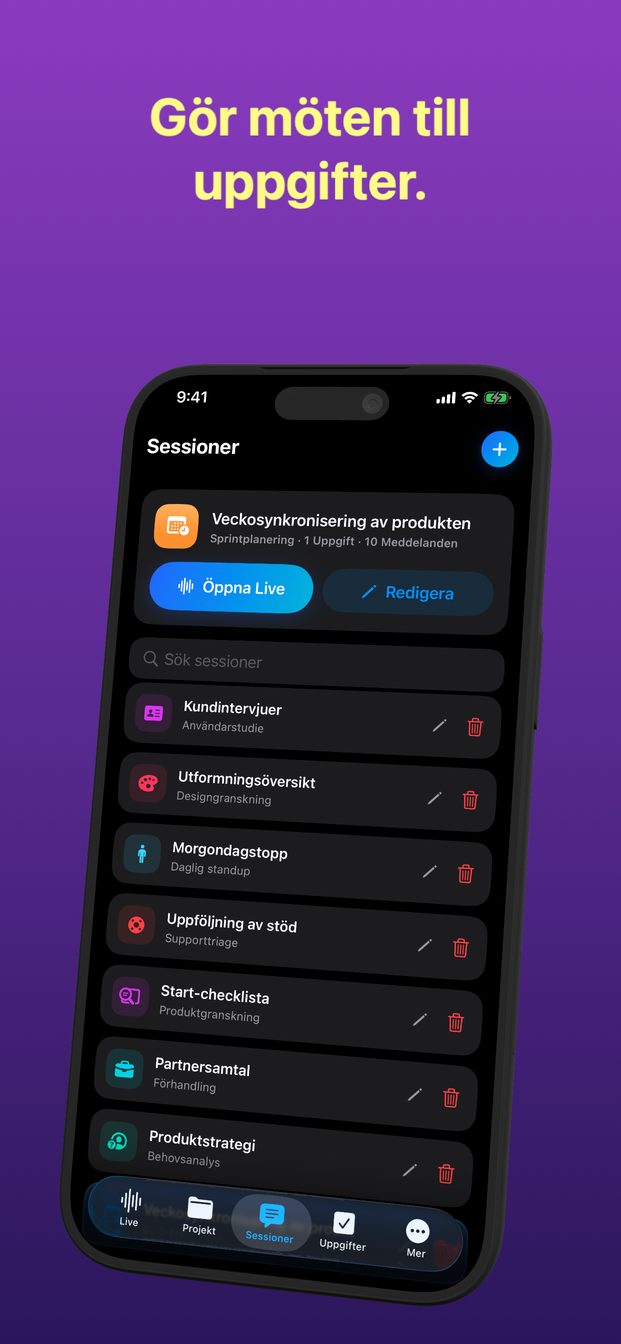
AI-mötesassistent utan bot som ansluter till samtalet
GPT Realtime Assistant ansluter aldrig till samtalet: den lyssnar via mikrofonen i den iPhone, iPad eller Mac som står framför dig, och på Mac kan den också höra samtalets eget ljud, så ingen extra deltagare dyker upp. Den fungerar lika bra i ett rum utan något samtal alls, och den hjälper under mötet — ett livetranskript, och svar när du frågar — i stället för att skicka ett protokoll efteråt.
Varför en bot i samtalet passar dåligt för många möten
Många mötesassistenter fungerar genom att ansluta till ett videosamtal som en egen deltagare. Det får följder. Någon måste bjuda in den, arrangörens inställningar eller företagets IT-regler kan stänga ute den, och alla i samtalet ser ett extra namn i listan.
En bot behöver också ett samtal att ansluta till. Många av de möten där anteckningar betyder mest sker i ett rum: ett platsbesök, ett möte på en kunds kontor, en familj som sitter ner med en advokat, en planeringsträff runt ett bord. Där finns inget samtal för något att ansluta till.
Det andra sättet är att lyssna som en människa som antecknar gör: från en enhet i rummet, eller på datorn där samtalet körs.
Så lyssnar den här i stället
På iPhone, iPad och Mac lyssnar en session via enhetens mikrofon. Lägg enheten mitt på bordet så hör den rummet. Inget ansluter till en mötestjänst, och inget behöver en inbjudan.
På Mac finns en andra källa. System slår på systemljudet — ljudet som Macen själv spelar upp, vilket i ett videosamtal är de andra deltagarna. Första gången ber macOS om behörigheten Skärm- och systemljudsinspelning; utan den kan appen inte höra samtalet. Eftersom appen lyssnar på ljudet i stället för att ansluta till mötestjänsten spelar det ingen roll vilken app samtalet körs i.
På iPhone och iPad finns inget systemljud. Sessionen hör det som mikrofonen hör, så för ett samtal i hörlurar, använd Macen.
Ett möte på plats, steg för steg
En minut innan mötet börjar, inte under det.
- Välj projektet som mötet hör till och starta en session från mallen som passar: Beslutsmöte, Sprintplanering, Daglig standup, Behovsanalys med flera. Mallen ger assistenten en roll och instruktioner för den sortens samtal.
- Ställ in Detaljnivå på Kortfattad. På ett möte sneglar du på skärmen; du läser inga uppsatser.
- Berätta för alla, i en mening, att en AI-assistent kommer att transkribera mötet, och vänta på svaret.
- Lägg enheten plant mitt på bordet — inte framför den som pratar minst, och inte bakom en laptopskärm.
- Tryck på Starta innan diskussionen börjar. Inget som sägs innan sessionen startar transkriberas.
- Håll skärmen tänd till slutet: en livesession avslutas när appen hamnar i bakgrunden eller skärmen låses. Sätt enheten på laddning vid ett långt möte.
- Tryck på Avsluta när mötet är slut.
Ett videosamtal på Mac
Samma idé, med samtalets ljud tillagt.
- Starta en session på Macen från mallen som passar samtalet.
- Slå på System så att de andra deltagarna hörs, och ge behörigheten Skärm- och systemljudsinspelning när macOS frågar.
- Berätta för dem i samtalet att en AI-assistent transkriberar det, innan du börjar.
- Om någon delar presentationsbilder, välj deras fönster med Display och klicka på Skärmdump när bilden du vill fråga om är uppe. Bilden går till assistenten direkt.
- Håll appens fönster öppet bredvid samtalet, klicka på Starta session när samtalet börjar och på Avsluta session när du lägger på.
Inget ansluter till samtalet, så du måste säga det
Det finns en baksida med en assistent som ingen ser komma. En bot i deltagarlistan presenterar sig själv, och en mötesplattforms egen inspelning brukar meddela alla. En session på din enhet gör inget av det. Ingen i rummet eller i samtalet vet att en AI lyssnar om du inte säger det.
Så säg det, i början, innan du trycker på Starta: ”Jag använder en AI-assistent för att transkribera det här så att jag kan lyssna ordentligt — är det okej för alla?” Om någon säger nej, starta inte sessionen. På vissa håll kräver lagen allas samtycke, och många arbetsplatser har en egen policy. Guiden om att spela in och transkribera andra går igenom vad du ska säga och hur reglerna ser ut.
Detsamma gäller, ännu mer, Spela in på Mac, som gör en video av den valda skärmen eller det valda fönstret med ljud.
I en molnsession går ljudet från enheten direkt till OpenAI:s Realtime API. Sessionen sparas på din enhet, utan molnsynkronisering, och Arte Softs servrar tar aldrig emot ljudet, transkripten eller svaren. För ett möte vars ljud inte alls ska lämna rummet kan en Mac med Apple silicon köra en lokal session med modeller som laddas ner en gång i Inställningar.
Den hjälper under mötet, inte efteråt
Det här är ingen tjänst som mejlar ett protokoll när mötet är över. Den skriver inga sammanfattningar eller protokoll av sig själv, och den transkriberar inte en inspelning i efterhand. Den arbetar medan sessionen körs, och dess värde ligger i frågorna du kan ställa innan folk lämnar rummet.
Fråga genom att skriva i rutan ”Fråga AI eller klistra in sammanhang…”, så att frågan inte avbryter någon, eller högt när det är din tur att prata. Mot slutet läser du upp svaret om besluten för rummet: är det fel rättar någon det på stället, vilket är det billigaste ögonblicket för en rättelse.
Frågor som fungerar bra de sista tio minuterna:
- ”Vad bestämde vi om datumet?”
- ”Vem sa att hen skulle skicka avtalet, och till när?”
- ”Vad är fortfarande öppet?”
- ”Vilken siffra nämndes för den andra anläggningen?”
Efter mötet, och vad den inte är
Det som behöver göras blir en uppgift när du gör det till en: Skapa uppgift i Resultat, med status, prioritet, datum och kommentarer. AI:n skapar inga uppgifter själv. Det finns ingen export- eller delningsknapp; för att få in ett beslut i ett mejl markerar du texten i svaret och kopierar den. Senare hittar Sök sessioner mötet på titel, ämne eller senaste meddelande, och på Mac samlar Anteckningar varje fråga och svar i en sökbar lista.
Var tydlig med vad transkriptet är. En enhet i ett stort rum kan missa den tysta rösten längst bort, och två som pratar samtidigt blandas ihop. Det är ett arbetsunderlag för dig, inte ett justerat protokoll eller ett bevis. Där ett möte behöver ett officiellt protokoll måste någon fortfarande skriva och justera ett.
Ansluter den till samtal i Zoom, Google Meet eller Microsoft Teams?
Nej. Inget ansluter till samtalet. På Mac låter System den höra samtalets ljud; på iPhone och iPad hör den det som mikrofonen fångar i rummet.
Kommer de andra att veta att den lyssnar?
Inte om du inte säger det, eftersom inget syns i samtalet. Säg det i början och fråga om alla känner sig bekväma med det.
Skickar den en sammanfattning eller ett protokoll efter mötet?
Nej. Den arbetar live: fråga den under mötet vad som beslutats eller vad som fortfarande är öppet, och skapa uppgifter själv utifrån svaren.
Fungerar den för ett möte helt utan samtal?
Ja. Lägg iPhonen, iPaden eller Macen mitt på bordet och håll skärmen tänd, så transkriberar den rummet.