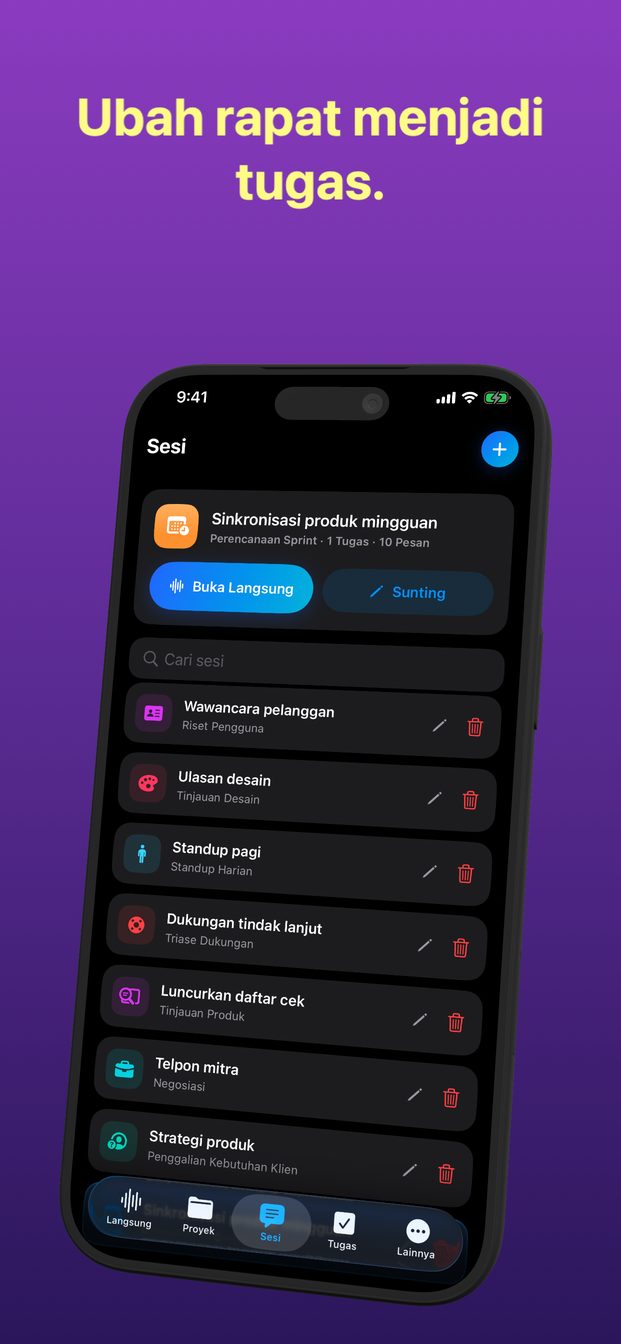
Asisten rapat AI tanpa bot yang ikut masuk panggilan
GPT Realtime Assistant tidak pernah bergabung ke panggilan: ia mendengarkan lewat mikrofon iPhone, iPad, atau Mac di depan Anda, dan di Mac ia juga bisa mendengar audio panggilan itu sendiri, jadi tidak ada peserta tambahan yang muncul. Ia sama baiknya di ruangan tanpa panggilan sama sekali, dan ia membantu selama rapat — transkrip langsung, dan jawaban saat Anda bertanya — bukan mengirim notulen sesudahnya.
Mengapa bot di dalam panggilan tidak cocok untuk banyak rapat
Banyak asisten rapat bekerja dengan bergabung ke video call sebagai peserta tersendiri. Itu ada konsekuensinya. Seseorang harus mengundangnya, pengaturan penyelenggara atau aturan TI perusahaan bisa menolaknya, dan semua orang di panggilan melihat nama tambahan di daftar peserta.
Bot juga membutuhkan panggilan untuk diikuti. Banyak rapat yang paling membutuhkan catatan justru berlangsung di sebuah ruangan: kunjungan lapangan, rapat di kantor klien, keluarga yang duduk bersama notaris, sesi perencanaan di sekeliling meja. Tidak ada panggilan di sana yang bisa diikuti apa pun.
Pendekatan lainnya adalah mendengarkan seperti orang yang mencatat: dari perangkat di ruangan, atau di komputer tempat panggilan berjalan.
Bagaimana aplikasi ini mendengarkan
Di iPhone, iPad, dan Mac, sesi mendengarkan lewat mikrofon perangkat. Letakkan perangkat di tengah meja dan ia mendengar seisi ruangan. Tidak ada yang terhubung ke layanan rapat, dan tidak ada yang perlu diundang.
Di Mac ada sumber kedua. “Sistem” menyalakan audio sistem — bunyi yang diputar Mac itu sendiri, yang dalam video call berarti peserta lain. Pertama kali, macOS meminta izin Perekaman Layar & Audio Sistem; tanpa izin itu aplikasi tidak bisa mendengar panggilan. Karena aplikasi mendengarkan bunyinya alih-alih terhubung ke layanan rapat, tidak masalah di aplikasi mana panggilan berlangsung.
Di iPhone dan iPad tidak ada audio sistem. Sesi mendengar apa yang didengar mikrofon, jadi untuk panggilan dengan headphone, gunakan Mac.
Rapat tatap muka, langkah demi langkah
Semenit sebelum rapat dimulai, bukan di tengahnya.
- Pilih proyek tempat rapat itu berada, dan mulai sesi dari templat yang sesuai: Rapat Pengambilan Keputusan, Perencanaan Sprint, Standup Harian, Penggalian Kebutuhan Klien, dan lainnya. Templat memberi asisten peran dan instruksi untuk jenis percakapan itu.
- Atur Tingkat Detail ke Singkat. Dalam rapat Anda hanya melirik layar; Anda tidak membaca esai.
- Beri tahu semua orang, dalam satu kalimat, bahwa asisten AI akan mentranskripsi rapat, dan tunggu jawabannya.
- Letakkan perangkat rata di tengah meja — bukan di depan orang yang paling jarang bicara, dan bukan di balik layar laptop.
- Ketuk Mulai sebelum diskusi dimulai. Apa pun yang diucapkan sebelum sesi dimulai tidak ditranskripsi.
- Biarkan layar menyala sampai selesai: sesi langsung berakhir saat aplikasi masuk ke latar belakang atau layar terkunci. Colokkan pengisi daya untuk rapat yang panjang.
- Ketuk Akhiri saat rapat selesai.
Video call di Mac
Gagasan yang sama, dengan audio panggilan ditambahkan.
- Mulai sesi di Mac dari templat yang sesuai dengan panggilannya.
- Nyalakan “Sistem” agar peserta lain terdengar, dan izinkan Perekaman Layar & Audio Sistem saat macOS memintanya.
- Beri tahu orang-orang di panggilan bahwa asisten AI sedang mentranskripsinya, sebelum Anda mulai.
- Jika seseorang membagikan slide, pilih jendelanya dengan “Tampilan” dan klik “Tangkapan layar” saat slide yang ingin Anda tanyakan tampil. Hasil tangkapannya langsung dikirim ke asisten.
- Biarkan jendela aplikasi terbuka di samping panggilan, klik Mulai Sesi saat panggilan dimulai, dan Akhiri Sesi saat Anda menutupnya.
Tidak ada yang bergabung ke panggilan, jadi Anda yang harus mengatakannya
Asisten yang tidak terlihat datang punya sisi lain. Bot di daftar peserta mengumumkan dirinya, dan rekaman milik platform rapat biasanya memberi tahu semua orang. Sesi di perangkat Anda tidak melakukan keduanya. Tidak ada orang di ruangan atau di panggilan yang tahu ada AI yang mendengarkan kecuali Anda memberi tahu mereka.
Jadi beri tahu mereka, di awal, sebelum Anda mengetuk Mulai: “Saya memakai asisten AI untuk mentranskripsi ini supaya bisa benar-benar mendengarkan — apakah semua setuju?” Jika ada yang menolak, jangan mulai sesinya. Di beberapa tempat hukum mewajibkan persetujuan semua orang, dan banyak tempat kerja punya kebijakan sendiri. Panduan tentang merekam dan mentranskripsi orang lain membahas apa yang perlu dikatakan dan seperti apa aturannya.
Hal yang sama berlaku, bahkan lebih, untuk “Rekam” di Mac, yang membuat video dari layar atau jendela yang dipilih beserta bunyinya.
Dalam sesi cloud, audio dikirim dari perangkat langsung ke Realtime API milik OpenAI. Sesi disimpan di perangkat Anda, tanpa sinkronisasi cloud, dan server Arte Soft tidak pernah menerima audio, transkrip, maupun jawaban. Untuk rapat yang audionya sama sekali tidak boleh keluar dari ruangan, Mac dengan Apple silicon bisa menjalankan sesi lokal dengan model yang diunduh sekali di Pengaturan.
Membantu selama rapat, bukan sesudahnya
Ini bukan layanan yang mengirim notulen lewat email setelah rapat selesai. Ia tidak menulis ringkasan atau notulen dengan sendirinya, dan tidak mentranskripsi rekaman sesudahnya. Ia bekerja selama sesi berjalan, dan nilainya ada pada pertanyaan yang bisa Anda ajukan sebelum orang-orang meninggalkan ruangan.
Bertanyalah dengan mengetik di kotak bertuliskan “Tanyakan AI atau tempel konteks…”, agar pertanyaannya tidak memotong siapa pun, atau secara lisan saat giliran Anda berbicara. Menjelang akhir, bacakan jawaban tentang keputusan kepada seisi ruangan: jika keliru, seseorang langsung mengoreksinya, dan itulah saat koreksi paling murah.
Pertanyaan yang cocok untuk sepuluh menit terakhir:
- “Apa yang kita putuskan soal tanggalnya?”
- “Siapa yang bilang akan mengirim kontraknya, dan kapan?”
- “Apa yang masih terbuka?”
- “Berapa angka yang disebut untuk lokasi kedua?”
Setelah rapat, dan apa yang bukan fungsinya
Apa pun yang perlu dikerjakan menjadi tugas saat Anda menjadikannya tugas: “Buat Tugas” dari “Hasil”, dengan status, prioritas, tanggal, dan komentar. AI tidak membuat tugas dengan sendirinya. Tidak ada tombol ekspor atau bagikan; untuk memasukkan keputusan ke email, pilih teks di jawabannya lalu salin. Nantinya, “Cari sesi” menemukan rapat itu berdasarkan judul, topik, atau pesan terakhir, dan di Mac, Catatan menyimpan setiap pertanyaan dan jawaban dalam satu daftar yang bisa dicari.
Pahami dengan jelas apa transkrip itu. Satu perangkat di ruangan besar bisa melewatkan orang yang berbicara pelan di ujung meja, dan dua orang yang berbicara bersamaan akan tercampur. Transkrip adalah catatan kerja untuk Anda, bukan notulen resmi atau alat bukti. Jika rapat memerlukan catatan resmi, tetap harus ada yang menulis dan mengesahkannya.
Apakah ia bergabung ke panggilan Zoom, Google Meet, atau Microsoft Teams?
Tidak. Tidak ada yang bergabung ke panggilan. Di Mac, “Sistem” membuatnya bisa mendengar audio panggilan; di iPhone dan iPad ia mendengar apa yang ditangkap mikrofon di ruangan.
Apakah orang lain akan tahu ia mendengarkan?
Tidak, kecuali Anda memberi tahu mereka, karena tidak ada yang muncul di panggilan. Katakan di awal dan tanyakan apakah semua orang merasa nyaman.
Apakah ia mengirim ringkasan atau notulen setelah rapat?
Tidak. Ia bekerja secara langsung: tanyakan selama rapat apa yang diputuskan atau apa yang masih terbuka, dan buat tugas sendiri dari jawabannya.
Apakah bisa untuk rapat tanpa panggilan sama sekali?
Bisa. Letakkan iPhone, iPad, atau Mac di tengah meja, biarkan layar menyala, dan ia mentranskripsi seisi ruangan.