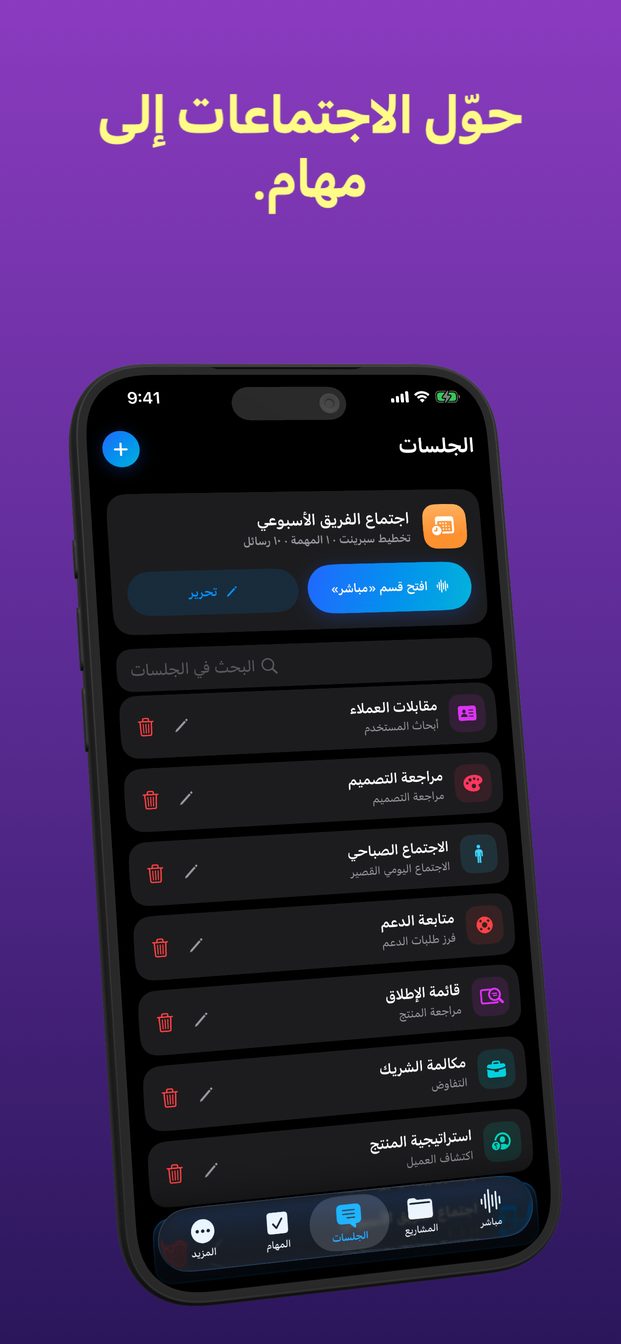
مساعد اجتماعات بالذكاء الاصطناعي دون بوت ينضم إلى المكالمة
لا ينضم GPT Realtime Assistant إلى المكالمة أبدًا: يستمع عبر ميكروفون iPhone أو iPad أو Mac الذي أمامك، وعلى Mac يستطيع أيضًا سماع صوت المكالمة نفسها، فلا يظهر مشارك إضافي. ويعمل بالكفاءة نفسها في غرفة لا مكالمة فيها أصلًا، ويساعد أثناء الاجتماع — نص مكتوب مباشر، وإجابات حين تسأل — بدل أن يرسل محضرًا بعد انتهائه.
لماذا لا يناسب البوت في المكالمة كثيرًا من الاجتماعات
كثير من مساعدي الاجتماعات يعملون بالانضمام إلى مكالمة الفيديو كمشارك مستقل. ولذلك عواقب. يجب أن يدعوه أحدهم، وقد تمنعه إعدادات المنظّم أو قواعد قسم تقنية المعلومات في الشركة، ويرى كل من في المكالمة اسمًا إضافيًا في القائمة.
والبوت يحتاج أيضًا إلى مكالمة لينضم إليها. كثير من الاجتماعات التي تهم فيها الملاحظات أكثر من غيرها تجري في غرفة: زيارة موقع، أو اجتماع في مكتب عميل، أو عائلة تجلس مع محامٍ، أو جلسة تخطيط حول طاولة. لا توجد هناك مكالمة ينضم إليها أي شيء.
والنهج الآخر أن يستمع كما يستمع من يدوّن الملاحظات: من جهاز في الغرفة، أو على الحاسوب الذي تجري عليه المكالمة.
كيف يستمع هذا المساعد بدلًا من ذلك
على iPhone وiPad وMac، تستمع الجلسة عبر ميكروفون الجهاز. ضع الجهاز في وسط الطاولة فيسمع الغرفة. لا شيء يتصل بخدمة اجتماعات، ولا شيء يحتاج إلى دعوة.
وعلى Mac مصدر ثانٍ. «النظام» يشغّل صوت النظام — الصوت الذي يشغّله Mac نفسه، وهو في مكالمة الفيديو صوت المشاركين الآخرين. في المرة الأولى يطلب macOS إذن تسجيل الشاشة وصوت النظام؛ ومن دونه لا يستطيع التطبيق سماع المكالمة. ولأن التطبيق يستمع إلى الصوت بدل الاتصال بخدمة الاجتماعات، فلا يهم في أي تطبيق تجري المكالمة.
على iPhone وiPad لا يوجد صوت نظام. تسمع الجلسة ما يسمعه الميكروفون، فلمكالمة بسماعات الرأس، استخدم Mac.
اجتماع حضوري، خطوة خطوة
قبل بدء الاجتماع بدقيقة، لا أثناءه.
- اختر المشروع الذي ينتمي إليه الاجتماع، وابدأ جلسة من القالب المناسب: «اجتماع القرار»، أو «تخطيط سبرينت»، أو «الاجتماع اليومي القصير»، أو «اكتشاف العميل»، وغيرها. يمنح القالب المساعد دورًا وتعليمات لهذا النوع من الأحاديث.
- اضبط «مستوى التفاصيل» على «موجز». في الاجتماع تلقي نظرة على الشاشة؛ لا تقرأ مقالات.
- أخبر الجميع، بجملة واحدة، أن مساعدًا بالذكاء الاصطناعي سيفرّغ الاجتماع كتابيًا، وانتظر الإجابة.
- ضع الجهاز مسطّحًا في وسط الطاولة — لا أمام أقل الحاضرين كلامًا، ولا خلف شاشة حاسوب محمول.
- اضغط «ابدأ» قبل أن يبدأ النقاش. ما يُقال قبل بدء الجلسة لا يُفرَّغ.
- أبقِ الشاشة مضاءة حتى النهاية: تنتهي الجلسة المباشرة حين ينتقل التطبيق إلى الخلفية أو تُقفل الشاشة. وصِل الجهاز بالشاحن في اجتماع طويل.
- اضغط «إنهاء» حين ينتهي الاجتماع.
مكالمة فيديو على Mac
الفكرة نفسها، مع إضافة صوت المكالمة.
- ابدأ جلسة على Mac من القالب المناسب للمكالمة.
- فعّل «النظام» ليُسمع المشاركون الآخرون، وامنح إذن تسجيل الشاشة وصوت النظام حين يطلبه macOS.
- أخبر المشاركين في المكالمة أن مساعدًا بالذكاء الاصطناعي يفرّغها كتابيًا، قبل أن تبدأ.
- إن عرض أحدهم شرائح، فاختر نافذتها من «عرض» وانقر «لقطة الشاشة» حين تظهر الشريحة التي تريد السؤال عنها. تذهب اللقطة إلى المساعد فورًا.
- أبقِ نافذة التطبيق مفتوحة بجانب المكالمة، وانقر «ابدأ الجلسة» مع بدء المكالمة، و«إنهاء الجلسة» حين تنهيها.
لا شيء ينضم إلى المكالمة، فعليك أن تقولها
للمساعد الذي لا يراه أحد يصل وجهٌ آخر. البوت في قائمة المشاركين يعلن عن نفسه، وتسجيل منصة الاجتماعات يُبلغ الجميع عادةً. أما الجلسة على جهازك فلا تفعل هذا ولا ذاك. لا أحد في الغرفة أو في المكالمة يعرف أن ذكاءً اصطناعيًا يستمع ما لم تخبرهم.
فأخبرهم، في البداية، قبل أن تضغط «ابدأ»: «أستخدم مساعدًا بالذكاء الاصطناعي لتفريغ هذا الحديث كتابيًا حتى أصغي جيدًا — هل يناسب ذلك الجميع؟» وإن رفض أحد، فلا تبدأ الجلسة. في بعض الأماكن يشترط القانون موافقة الجميع، ولكثير من أماكن العمل سياساتها الخاصة. ويشرح دليل تسجيل الآخرين وتفريغ كلامهم ماذا تقول وكيف تبدو القواعد.
وينطبق الأمر نفسه، بل أكثر، على «تسجيل» في Mac، الذي يصنع فيديو للشاشة أو النافذة المختارة مع صوتها.
في الجلسة السحابية ينتقل الصوت من الجهاز مباشرةً إلى Realtime API من OpenAI. وتُحفظ الجلسة على جهازك دون مزامنة سحابية، ولا تستقبل خوادم Arte Soft الصوت ولا النصوص المكتوبة ولا الإجابات أبدًا. ولاجتماع لا ينبغي أن يغادر صوته الغرفة إطلاقًا، يستطيع Mac المزوّد بـ Apple silicon تشغيل جلسة محلية بنماذج تُنزَّل مرة واحدة من «الإعدادات».
يساعد أثناء الاجتماع، لا بعده
هذه ليست خدمة ترسل المحضر بالبريد بعد انتهاء الاجتماع. لا يكتب ملخصات أو محاضر من تلقاء نفسه، ولا يفرّغ تسجيلًا بعد ذلك. إنه يعمل ما دامت الجلسة تعمل، وقيمته في الأسئلة التي تستطيع طرحها قبل أن يغادر الناس الغرفة.
اسأل بالكتابة في المربع الذي يقول «اسأل الذكاء الاصطناعي أو الصق السياق...»، لكيلا يقاطع السؤال أحدًا، أو بصوتك حين يأتي دورك في الكلام. وقرب النهاية، اقرأ على الحاضرين الإجابة عن القرارات: إن كانت خاطئة صحّحها أحدهم في الحال، وهي أقل اللحظات كلفةً للتصحيح.
أسئلة تنجح في الدقائق العشر الأخيرة:
- «ماذا قررنا بشأن الموعد؟»
- «من قال إنه سيرسل العقد، ومتى؟»
- «ما الذي لا يزال مفتوحًا؟»
- «ما الرقم الذي ذُكر للموقع الثاني؟»
بعد الاجتماع، وما ليس هو
كل ما يحتاج إلى إنجاز يصبح مهمة حين تجعله أنت مهمة: «إنشاء مهمة» من «النتائج»، مع حالة وأولوية وتواريخ وتعليقات. الذكاء الاصطناعي لا ينشئ المهام من تلقاء نفسه. ولا يوجد زر تصدير أو مشاركة؛ ولتضع قرارًا في بريد إلكتروني، حدّد النص في الإجابة وانسخه. ولاحقًا يجد «البحث في الجلسات» الاجتماع بالعنوان أو الموضوع أو آخر رسالة، وعلى Mac تضم «ملاحظات» كل سؤال وإجابة في قائمة واحدة قابلة للبحث.
كن واضحًا بشأن ماهية النص المكتوب. جهاز واحد في غرفة كبيرة قد يفوته الصوت الخافت في الطرف البعيد، واثنان يتكلمان معًا يخرج كلامهما مختلطًا. إنه سجل عمل لك، لا محضر معتمد ولا دليل. وحيث يحتاج الاجتماع إلى سجل رسمي، يظل على أحدهم أن يكتبه ويعتمده.
هل ينضم إلى مكالمات Zoom أو Google Meet أو Microsoft Teams؟
لا. لا شيء ينضم إلى المكالمة. على Mac يتيح له «النظام» سماع صوت المكالمة؛ وعلى iPhone وiPad يسمع ما يلتقطه الميكروفون في الغرفة.
هل سيعرف الآخرون أنه يستمع؟
ليس ما لم تخبرهم، لأن لا شيء يظهر في المكالمة. قلها في البداية واسأل هل يرتاح الجميع لذلك.
هل يرسل ملخصًا أو محضرًا بعد الاجتماع؟
لا. إنه يعمل مباشرةً: اسأله أثناء الاجتماع ما الذي تقرر أو ما الذي لا يزال مفتوحًا، وأنشئ المهام بنفسك من الإجابات.
هل يعمل في اجتماع لا مكالمة فيه أصلًا؟
نعم. ضع iPhone أو iPad أو Mac في وسط الطاولة، وأبقِ الشاشة مضاءة، فيفرّغ ما يُقال في الغرفة كتابيًا.