Tekoälyavustaja kokouksiin ilman bottia puhelussa
GPT Realtime Assistant ei koskaan liity puheluun: se kuuntelee edessäsi olevan iPhonen, iPadin tai Macin mikrofonin kautta, ja Macilla se kuulee myös puhelun oman äänen, joten ylimääräistä osallistujaa ei ilmesty. Se toimii yhtä hyvin huoneessa, jossa puhelua ei ole lainkaan, ja se auttaa kokouksen aikana — reaaliaikainen litterointi ja vastaukset, kun kysyt — eikä lähetä pöytäkirjaa jälkikäteen.
Miksi puheluun liittyvä botti sopii huonosti moneen kokoukseen
Moni kokousavustaja toimii liittymällä videopuheluun omana osallistujanaan. Sillä on seurauksensa. Jonkun pitää kutsua se, järjestäjän asetukset tai yrityksen IT-säännöt voivat pitää sen ulkona, ja kaikki puhelussa näkevät osallistujalistassa ylimääräisen nimen.
Botti tarvitsee myös puhelun, johon liittyä. Moni kokous, jossa muistiinpanoilla on eniten merkitystä, pidetään huoneessa: työmaakäynti, tapaaminen asiakkaan toimistolla, perhe juristin luona, suunnittelupalaveri pöydän ääressä. Siellä ei ole puhelua, johon mikään voisi liittyä.
Toinen tapa on kuunnella kuten muistiinpanoja tekevä ihminen: huoneessa olevalla laitteella tai tietokoneella, jolla puhelu on käynnissä.
Miten tämä kuuntelee sen sijaan
iPhonella, iPadilla ja Macilla istunto kuuntelee laitteen mikrofonin kautta. Aseta laite keskelle pöytää, niin se kuulee huoneen. Mikään ei yhdisty kokouspalveluun, eikä mikään tarvitse kutsua.
Macilla on toinen lähde. Järjestelmä kytkee päälle järjestelmän äänen — äänen, jota Mac itse toistaa, eli videopuhelussa muut osallistujat. Ensimmäisellä kerralla macOS pyytää Näytön ja järjestelmän äänen tallennus -luvan; ilman sitä sovellus ei kuule puhelua. Koska sovellus kuuntelee ääntä eikä yhdisty kokouspalveluun, ei ole väliä, missä sovelluksessa puhelu on.
iPhonella ja iPadilla järjestelmän ääntä ei ole. Istunto kuulee sen, minkä mikrofoni kuulee, joten kuulokkeilla käytävään puheluun käytä Macia.
Kasvokkainen kokous vaihe vaiheelta
Minuutti ennen kokouksen alkua, ei sen aikana.
- Valitse projekti, johon kokous kuuluu, ja aloita istunto sopivalla istuntomallilla: Päätöskokous, Sprintin suunnittelu, Päiväpalaveri, Asiakkaan tarvekartoitus ja muita. Istuntomalli antaa avustajalle roolin ja ohjeet sellaista keskustelua varten.
- Valitse Yksityiskohtien tasoksi Lyhyt. Kokouksessa vilkaiset näyttöä; et lue esseitä.
- Kerro kaikille yhdellä lauseella, että tekoälyavustaja litteroi kokouksen, ja odota vastausta.
- Aseta laite lappeelleen keskelle pöytää — ei vähiten puhuvan eteen eikä kannettavan näytön taakse.
- Napauta Aloita ennen kuin keskustelu alkaa. Ennen istunnon alkua sanottua ei litteroida.
- Pidä näyttö päällä loppuun asti: reaaliaikainen istunto päättyy, kun sovellus siirtyy taustalle tai näyttö lukittuu. Kytke laturi pitkää kokousta varten.
- Napauta Lopeta, kun kokous päättyy.
Videopuhelu Macilla
Sama idea, puhelun ääni lisättynä.
- Aloita Macilla istunto puheluun sopivalla istuntomallilla.
- Kytke Järjestelmä päälle, jotta muut osallistujat kuuluvat, ja myönnä Näytön ja järjestelmän äänen tallennus -lupa, kun macOS kysyy.
- Kerro puhelun osallistujille ennen aloittamista, että tekoälyavustaja litteroi sen.
- Jos joku jakaa dioja, valitse hänen ikkunansa Näyttö-valinnalla ja klikkaa Kuvakaappaus, kun dia, josta haluat kysyä, on esillä. Kaappaus menee avustajalle heti.
- Pidä sovelluksen ikkuna auki puhelun vieressä, klikkaa ”Aloita istunto”, kun puhelu alkaa, ja ”Lopeta istunto”, kun lopetat puhelun.
Mikään ei liity puheluun, joten sinun on kerrottava
Avustajalla, jonka saapumista kukaan ei näe, on kääntöpuolensa. Osallistujalistassa oleva botti ilmoittaa itsestään, ja kokousalustan oma tallennus yleensä kertoo siitä kaikille. Laitteellasi oleva istunto ei tee kumpaakaan. Kukaan huoneessa tai puhelussa ei tiedä, että tekoäly kuuntelee, ellet kerro.
Joten kerro, alussa, ennen kuin napautat Aloita: ”Käytän tekoälyavustajaa tämän litterointiin, jotta voin kuunnella kunnolla — sopiiko se kaikille?” Jos joku sanoo ei, älä aloita istuntoa. Joissain paikoissa laki edellyttää kaikkien suostumusta, ja monilla työpaikoilla on oma käytäntönsä. Opas muiden äänittämisestä ja litteroinnista kertoo, mitä sanoa ja miltä säännöt näyttävät.
Sama koskee vielä enemmän Macin ”Aloita tallennus” -toimintoa, joka tallentaa valitusta näytöstä tai ikkunasta videon äänineen.
Pilvi-istunnossa ääni kulkee laitteelta suoraan OpenAI:n Realtime API:lle. Istunto tallennetaan laitteellesi ilman pilvisynkronointia, eivätkä Arte Softin palvelimet koskaan vastaanota ääntä, litterointeja tai vastauksia. Kokoukseen, jonka ääni ei saa lähteä huoneesta lainkaan, Apple silicon -Mac voi ajaa paikallisen istunnon malleilla, jotka ladataan kerran Asetuksissa.
Se auttaa kokouksen aikana, ei jälkikäteen
Tämä ei ole palvelu, joka lähettää pöytäkirjan sähköpostilla kokouksen jälkeen. Se ei kirjoita yhteenvetoja tai pöytäkirjoja itsestään, eikä se litteroi tallennetta jälkikäteen. Se toimii istunnon ollessa käynnissä, ja sen arvo on kysymyksissä, joita voit esittää ennen kuin ihmiset lähtevät huoneesta.
Kysy kirjoittamalla kenttään ”Kysy tekoälyä tai liitä konteksti…”, jotta kysymys ei keskeytä ketään, tai ääneen, kun on sinun puheenvuorosi. Lopussa lue päätöksiä koskeva vastaus ääneen huoneelle: jos se on väärin, joku korjaa sen saman tien, ja silloin korjaus on halvimmillaan.
Viimeisillä kymmenellä minuutilla toimivia kysymyksiä:
- ”Mitä päätimme päivämäärästä?”
- ”Kuka lupasi lähettää sopimuksen, ja mihin mennessä?”
- ”Mikä on vielä auki?”
- ”Mikä luku mainittiin toisesta toimipaikasta?”
Kokouksen jälkeen, ja mitä se ei ole
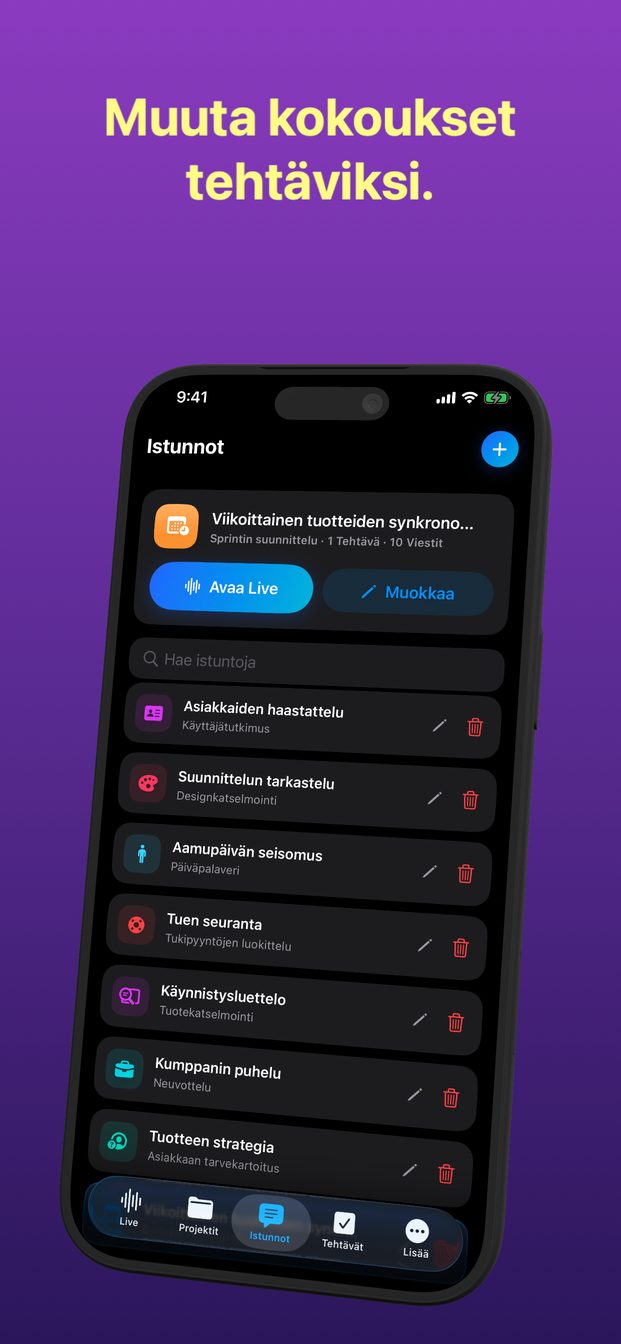
Kaikesta tehtävästä tulee tehtävä, kun teet siitä sellaisen: ”Luo tehtävä” Tulokset-näkymästä, tilan, prioriteetin, päivämäärien ja kommenttien kera. Tekoäly ei luo tehtäviä itsestään. Vienti- tai jakopainiketta ei ole; jos haluat päätöksen sähköpostiin, valitse vastauksen teksti ja kopioi se. Myöhemmin ”Hae istuntoja” löytää kokouksen otsikon, aiheen tai viimeisen viestin perusteella, ja Macilla Muistiinpanot kokoaa jokaisen kysymyksen ja vastauksen yhteen haettavaan listaan.
Ole selvillä siitä, mitä litterointi on. Yksi laite isossa huoneessa voi jättää kuulematta hiljaisen äänen pöydän päässä, ja kaksi yhtä aikaa puhuvaa tulee ulos sekaisin. Se on työmuistiinpano sinulle, ei virallinen pöytäkirja tai todiste. Kun kokous tarvitsee virallisen pöytäkirjan, jonkun on yhä kirjoitettava ja hyväksyttävä se.
Liittyykö se Zoom-, Google Meet- tai Microsoft Teams -puheluihin?
Ei. Mikään ei liity puheluun. Macilla Järjestelmä antaa sen kuulla puhelun äänen; iPhonella ja iPadilla se kuulee sen, minkä mikrofoni poimii huoneesta.
Tietävätkö muut, että se kuuntelee?
Eivät, ellet kerro, koska puheluun ei ilmesty mitään. Kerro alussa ja kysy, sopiiko se kaikille.
Lähettääkö se yhteenvedon tai pöytäkirjan kokouksen jälkeen?
Ei. Se toimii reaaliajassa: kysy kokouksen aikana, mitä päätettiin tai mikä on auki, ja luo tehtävät itse vastausten pohjalta.
Toimiiko se kokouksessa, jossa ei ole puhelua lainkaan?
Toimii. Aseta iPhone, iPad tai Mac keskelle pöytää ja pidä näyttö päällä, niin se litteroi huoneen.