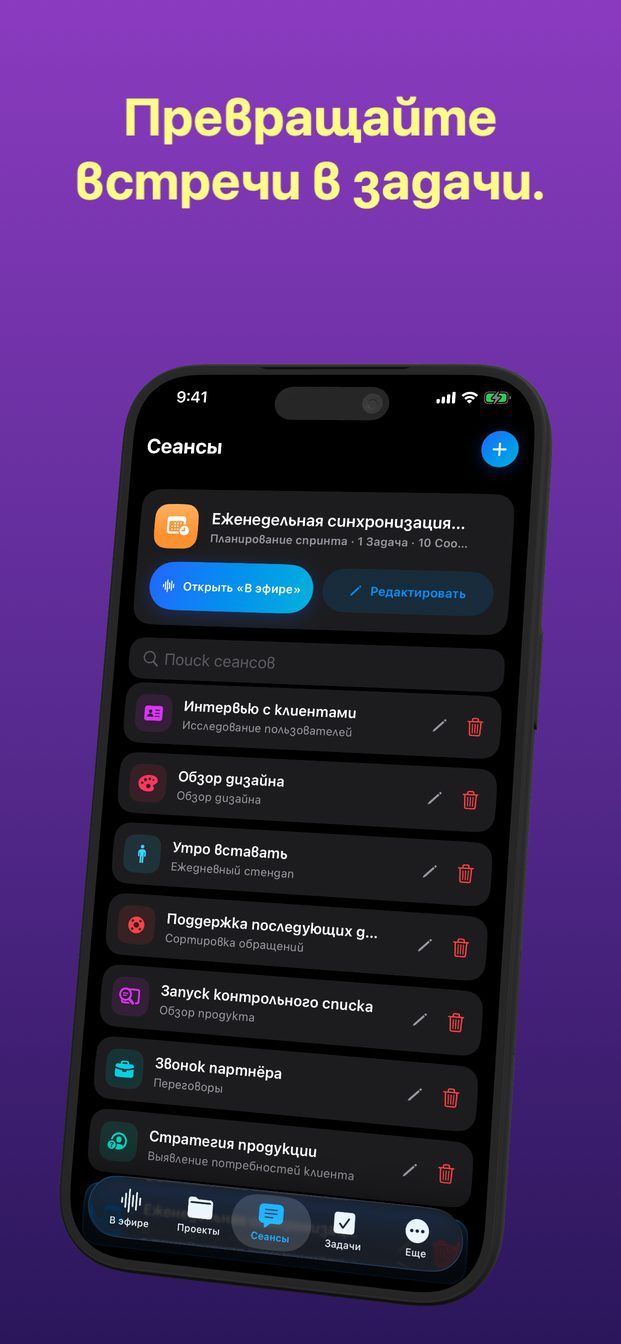
ИИ-подсказки в реальном времени на звонке с клиентом
Начните сеанс с шаблоном «Выявление потребностей клиента», «Демонстрация продукта» или «Переговоры», перед звонком добавьте в его инструкции факты о продукте и прайс-лист и выберите «Кратко» в «Уровне детализации»: ассистент следит за разговором и отвечает, опираясь на то, что вы ему дали, одной строкой, которую можно прочитать между фразами. На Mac он может слышать и другую сторону видеозвонка.
Для чего нужна помощь во время звонка
На звонке с клиентом трудные моменты маленькие и быстрые: вопрос о тарифе, который вы редко продаёте, цифра, которую помните наполовину, деталь, которую клиент упомянул двадцать минут назад и которая вдруг стала важной. Живая помощь — для таких моментов. Расшифровка хранит сказанное, у ассистента есть ваши инструкции, а вы спрашиваете.
Это не скрипт и не автопилот. Звонок по-прежнему ведёте вы. Ассистент скорее похож на хорошо подготовленного коллегу рядом, который прочитал прайс-лист и ведёт записи.
Выберите шаблон под этап сделки
Три из семнадцати шаблонов подходят для разговора о продажах. Каждый начинается с роли и инструкций для своего типа разговора, которые вы затем уточняете под свой продукт и этого клиента.
- «Выявление потребностей клиента»: первый звонок, где задача — понять ситуацию клиента, его потребности и ограничения, прежде чем что-то предлагать.
- «Демонстрация продукта»: показ продукта, во время которого по ходу приходят вопросы о функциях, тарифах и о том, подходит ли он клиенту.
- «Переговоры»: цена и условия, где важнее всего точные цифры и то, в чём вы можете уступить, а в чём нет.
Внесите свои факты в инструкции до звонка
Шаблон знает, что это за звонок. Он не знает ваш продукт. Инструкции — место, где вы ему это рассказываете, и перед важным звонком на них стоит потратить десять минут.
- Начните сеанс с шаблоном или запланируйте его заранее — с уже заданными шаблоном, ролями и инструкциями. Напоминание — это уведомление, которое открывает сеанс; само оно сеанс не начинает.
- Отредактируйте инструкции. Добавьте факты, о которых могут спросить: что продукт умеет и чего не умеет, названия тарифов и что входит в каждый, цены, скидку, которую вы можете дать, и ту, которую не можете.
- Скажите, кто вы и кто клиент: «Я менеджер по работе с клиентами. Клиент — архитектурное бюро на 40 человек, которое хочет уйти от таблиц в Excel».
- Скажите, что делать, если ответа нет: «Если цены или функции нет в этих заметках, так и скажи. Не угадывай». Уверенно названная неверная цифра хуже, чем никакой.
- Выберите «Кратко» в «Уровне детализации».
- Проверьте, что перевод в «Перевести» выключен. Это настройка для всего приложения: если его включали для прошлого сеанса, он всё ещё включён.
Короткие ответы, которые можно прочитать посреди фразы
Во время звонка у вас секунды, а не минуты. Когда в «Уровне детализации» стоит «Кратко», ответы достаточно короткие, чтобы охватить их одним взглядом, не прерывая разговор; «Сбалансированно» и «Подробно» — для подготовки. Если экран на расстоянии вытянутой руки, «Настройки» › «Внешний вид» › «Размер шрифта чата» в приложении сделает текст крупнее.
Посреди звонка нельзя обратиться к ассистенту вслух, не обратившись заодно к клиенту, поэтому печатайте. Поле «Спросите ИИ или вставьте контекст…» принимает вопрос в несколько слов — «цена за 40 мест, годовая?», «что они говорили о текущем процессе?», — и туда же удобно вставить то, что клиент прислал в чат, например список требований.
Взгляните — и вернитесь к человеку. Хороший ответ на экране бесполезен, если клиент видит, что вы перестали слушать.
Видеозвонки на Mac
Большинство звонков с клиентами проходят на экране, а в наушниках голос клиента вообще не доходит до микрофона. На Mac «Система» включает системный звук, так что другая сторона звонка тоже попадает в расшифровку, в каком бы приложении ни шёл звонок. В первый раз macOS запрашивает разрешение «Запись экрана и системного звука».
Когда клиент показывает свой экран — документ с требованиями, текущий процесс, полученное коммерческое предложение, — выберите это окно через «Дисплей» и нажмите «Скриншот». Снимок сразу уходит ассистенту, и спросить о нём можно текстом.
На iPhone и iPad сеанс слышит только микрофон, поэтому подходит для встречи за столом, а не для звонка в наушниках. Не закрывайте приложение и не выключайте экран всю встречу: сеанс в эфире завершается, когда приложение уходит в фон или экран блокируется.
Скажите клиенту
Клиент, который потом узнает, что звонок расшифровывали без предупреждения, не будет доверять следующему. Скажите в начале: «Я пользуюсь ассистентом, который расшифровывает наши звонки, чтобы слушать, а не записывать, — вы не против?» Большинство не против. В некоторых местах закон требует согласия всех, а собственная политика некоторых клиентов это исключает; если вам отказали, не начинайте сеанс и записывайте от руки.
Точно знайте, куда уходят слова, — клиент может спросить. В облачном сеансе звук идёт с устройства напрямую в Realtime API OpenAI. Сеанс хранится на вашем устройстве, без синхронизации с облаком, а серверы Arte Soft никогда не получают ни звук, ни расшифровки, ни ответы. В вашей компании могут быть свои правила о передаче информации о клиентах в ИИ-инструменты; проверьте их до первого звонка, а не после. Руководство о записи и расшифровке других людей подробнее разбирает правила согласия.
После звонка
Ассистент сам не пишет отчёт о звонке, не обновляет CRM и не создаёт задачи на продолжение. Он оставляет вам расшифровку и ответы — на вашем устройстве, в сеансе.
Задачи на продолжение создаёте вы. «Создать задачу» в «Результатах» превращает момент в задачу со статусом от «Бэклог» до «Готово», приоритетом, датами начала и окончания, комментариями и вложениями — например, скриншотом того, что показал клиент. Чтобы набросать письмо по итогам, попросите ассистента до завершения сеанса, а потом выделите текст в ответе и скопируйте; кнопки экспорта или отправки нет.
Проверяйте каждую цифру, прежде чем она окажется в письме. Ассистент отвечает на основе ваших инструкций и того, что услышал, а цена, названная клиенту, должна браться из вашего прайс-листа, а не со строки на экране. Условия договора по-прежнему должен проверять ваш юридический или коммерческий отдел.
Какой шаблон выбрать для звонка по продажам?
«Выявление потребностей клиента» — для первого звонка о потребностях клиента, «Демонстрация продукта» — когда вы показываете продукт, «Переговоры» — для цены и условий. Перед звонком отредактируйте инструкции, добавив свои факты.
Как спросить ассистента о чём-то во время звонка?
Напечатайте вопрос в поле «Спросите ИИ или вставьте контекст…». Когда в «Уровне детализации» стоит «Кратко», ответ достаточно короткий, чтобы прочитать его одним взглядом.
Слышит ли он клиента в звонке Zoom или Teams?
На Mac — да: включите «Система» и дайте разрешение «Запись экрана и системного звука». На iPhone и iPad он слышит только микрофон.
Создаёт ли он задачи на продолжение или обновляет мою CRM?
Нет. Задачи вы создаёте сами через «Создать задачу» в «Результатах», а текст из ответов копируете, где нужно. Экспорта и подключения к CRM нет.