AI-hjälp i realtid under sälj- och kundsamtal
Starta en session från mallen Behovsanalys, Försäljningsdemo eller Förhandling, lägg in dina produktfakta och din prislista i instruktionerna före samtalet och ställ in Detaljnivå på Kortfattad: assistenten följer samtalet och svarar utifrån det du gett den, på en rad du hinner läsa mellan meningarna. På Mac kan den också höra den andra sidan av ett videosamtal.
Vad livehjälp under ett samtal är till för
I ett kundsamtal är de svåra ögonblicken små och snabba: en fråga om ett paket du sällan säljer, en siffra du halvt minns, en detalj kunden nämnde för tjugo minuter sedan som plötsligt spelar roll. Livehjälp är till för de ögonblicken. Transkriptet har det som sades, assistenten har dina instruktioner, och du frågar.
Det är inget manus och ingen autopilot. Du leder fortfarande samtalet. Assistenten är mer som en väl förberedd kollega bredvid dig som har läst prislistan och för anteckningar.
Välj mall efter var affären står
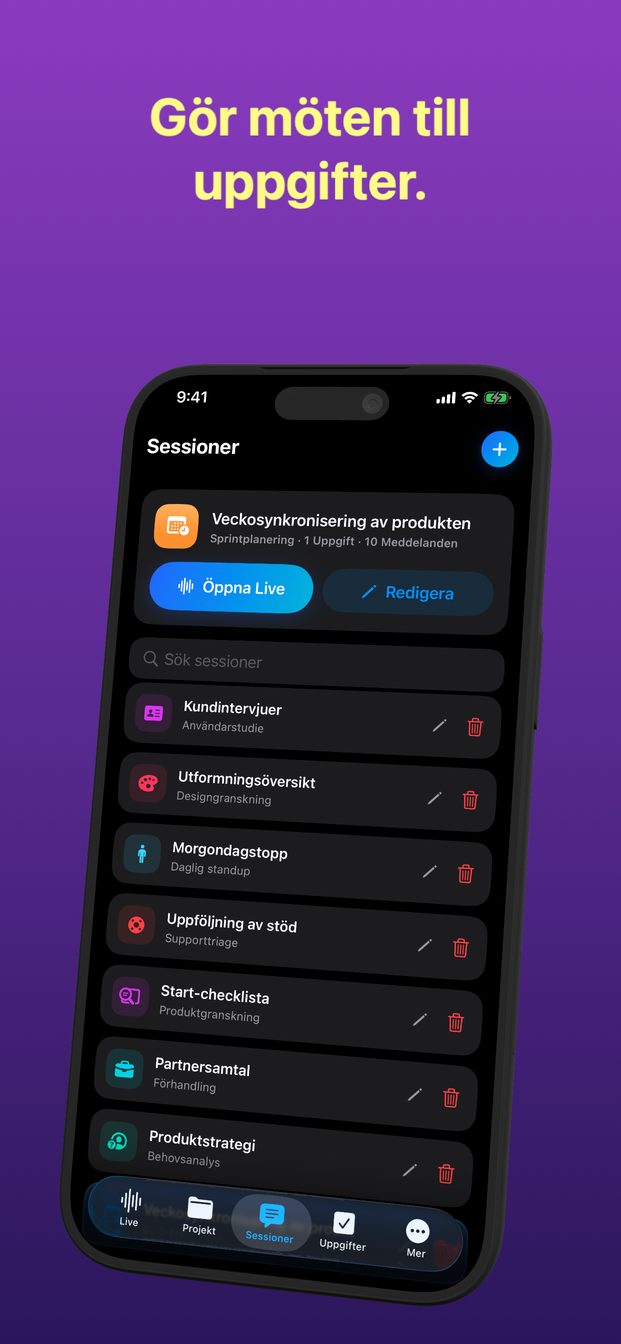
Tre av de sjutton mallarna passar ett säljsamtal. Var och en börjar med en roll och instruktioner för sin sorts samtal, som du sedan gör specifika för din produkt och den här kunden.
- Behovsanalys: det tidiga samtalet, där uppgiften är att förstå kundens situation, behov och begränsningar innan du föreslår något.
- Försäljningsdemo: att visa produkten, med frågor om funktioner, paket och om produkten passar som dyker upp under tiden.
- Förhandling: pris och villkor, där exakta siffror och vad du kan och inte kan ge efter på betyder mest.
Lägg in dina fakta i instruktionerna före samtalet
Mallen vet vilken sorts samtal det är. Den känner inte till din produkt. Det är i instruktionerna du berättar det, och de är värda tio minuter före ett viktigt samtal.
- Starta en session från mallen, eller schemalägg den i förväg med mall, roller och instruktioner redan inställda. Påminnelsen är en notis som öppnar sessionen; den startar inte sessionen av sig själv.
- Redigera instruktionerna. Lägg till de fakta du kan få frågor om: vad produkten gör och inte gör, paketens namn och vad vart och ett innehåller, priserna, rabatten du kan erbjuda och den du inte kan.
- Säg vem du är och vem kunden är: ”Jag är kundansvarig. Kunden är en arkitektbyrå med 40 anställda som vill ersätta sina kalkylark.”
- Säg vad den ska göra när den inte vet: ”Om ett pris eller en funktion inte finns i de här anteckningarna, säg det. Gissa inte.” En säker men felaktig siffra är värre än ingen siffra.
- Ställ in Detaljnivå på Kortfattad.
- Kontrollera att Översätt är avstängt. Det är en inställning för hela appen: om den slogs på för en tidigare session är den fortfarande på.
Korta svar du kan läsa mitt i en mening
Under ett samtal har du sekunder, inte minuter. Med Detaljnivå på Kortfattad är svaren korta nog att ta in med en blick medan du fortsätter prata; Balanserad och Detaljerad är till för förberedelser. Om skärmen står på armlängds avstånd gör Inställningar › Utseende › Chatteckensnittsstorlek i appen texten större.
Mitt i ett samtal kan du inte prata med assistenten utan att också prata med kunden, så skriv. Rutan ”Fråga AI eller klistra in sammanhang…” tar en fråga på några ord — ”pris för 40 licenser, årsvis?”, ”vad sa de om sin nuvarande process?” — och det är också stället att klistra in det kunden skickar i chatten, till exempel en kravlista.
Snegla, och gå sedan tillbaka till personen. Ett bra svar på skärmen är till ingen nytta om kunden ser att du har slutat lyssna.
Videosamtal på Mac
De flesta kundsamtal sker via skärm, och med hörlurar når kundens röst aldrig mikrofonen. På Mac slår System på systemljudet, så att den andra sidan av samtalet också kommer med i transkriptet, oavsett vilken app samtalet körs i. macOS ber om behörigheten Skärm- och systemljudsinspelning första gången.
När kunden delar sin skärm — ett kravdokument, sin nuvarande process, en offert de har fått — välj det fönstret med Display och klicka på Skärmdump. Bilden går till assistenten direkt, och du kan fråga om den genom att skriva.
På iPhone och iPad hör sessionen bara mikrofonen, så den passar ett möte över ett bord snarare än ett samtal i hörlurar. Håll appen öppen och skärmen tänd under hela mötet: en livesession avslutas när appen hamnar i bakgrunden eller skärmen låses.
Berätta för kunden
En kund som i efterhand upptäcker att ett samtal transkriberades utan att någon sa det litar inte på nästa. Säg det i början: ”Jag använder en assistent som transkriberar våra samtal så att jag kan lyssna i stället för att anteckna — går det bra för dig?” De flesta tycker att det är okej. På vissa håll kräver lagen allas samtycke, och vissa kunders egna policyer utesluter det; säger de nej, starta inte sessionen, och anteckna för hand.
Var exakt med vart orden tar vägen, eftersom en kund kan fråga. I en molnsession går ljudet från enheten direkt till OpenAI:s Realtime API. Sessionen sparas på din enhet utan molnsynkronisering, och Arte Softs servrar tar aldrig emot ljudet, transkripten eller svaren. Ditt företag kan ha egna regler om att lägga in kundinformation i AI-verktyg; kontrollera dem före det första samtalet, inte efter. Guiden om att spela in och transkribera andra går igenom reglerna för samtycke mer ingående.
Efter samtalet
Assistenten skriver ingen samtalsrapport, uppdaterar inget CRM och skapar inga uppföljningar av sig själv. Det den lämnar dig är transkriptet och svaren, på din enhet, i sessionen.
Uppföljningarna skapar du själv. Skapa uppgift i Resultat gör ett ögonblick till en uppgift, med en status från Eftersläpning till Klart, en prioritet, start- och slutdatum, kommentarer och bilagor som en skärmdump av det kunden delade. För att få ett utkast till uppföljningsmejlet, fråga assistenten innan du avslutar sessionen, markera sedan texten i svaret och kopiera den; det finns ingen export- eller delningsknapp.
Kontrollera varje siffra innan den skrivs ner. Assistenten svarar utifrån dina instruktioner och det den hörde, och ett pris du anger för en kund ska komma från din prislista, inte från en rad på en skärm. För avtalsvillkor är rätt granskare fortfarande ditt juridiska eller kommersiella team.
Vilken mall ska jag använda för ett säljsamtal?
Behovsanalys för ett tidigt samtal om kundens behov, Försäljningsdemo när du visar produkten och Förhandling för pris och villkor. Redigera instruktionerna med dina egna fakta före samtalet.
Hur frågar jag assistenten något under samtalet?
Skriv det i rutan ”Fråga AI eller klistra in sammanhang…”. Med Detaljnivå på Kortfattad är svaret kort nog att läsa med en blick.
Hör den kunden i ett samtal i Zoom eller Teams?
På Mac, ja: slå på System och ge behörigheten Skärm- och systemljudsinspelning. På iPhone och iPad hör den bara mikrofonen.
Skapar den uppföljningsuppgifter eller uppdaterar mitt CRM?
Nej. Du skapar uppgifter själv med Skapa uppgift i Resultat, och kopierar text från svaren där du behöver den. Det finns ingen export och ingen CRM-koppling.