Live-KI-Hilfe im Verkaufs- oder Kundengespräch
Starten Sie eine Sitzung mit der Vorlage Bedarfsanalyse, Verkaufsdemo oder Verhandlung, tragen Sie vor dem Gespräch Ihre Produktfakten und Ihre Preisliste in die Anweisungen ein und stellen Sie die „Detailebene“ auf „Kurz“: Der Assistent folgt dem Gespräch und antwortet aus dem, was Sie ihm gegeben haben, in einer Zeile, die Sie zwischen zwei Sätzen lesen können. Auf dem Mac hört er auch die andere Seite eines Videoanrufs.
Wofür Live-Hilfe im Gespräch da ist
In einem Kundengespräch sind die schwierigen Momente klein und schnell: eine Frage zu einem Tarif, den Sie selten verkaufen, eine Zahl, an die Sie sich halb erinnern, ein Detail, das der Kunde vor zwanzig Minuten erwähnt hat und das plötzlich zählt. Für diese Momente ist Live-Hilfe da. Das Transkript hält fest, was gesagt wurde, der Assistent kennt Ihre Anweisungen, und Sie fragen.
Es ist kein Skript und kein Autopilot. Das Gespräch führen weiterhin Sie. Der Assistent ist eher ein gut vorbereiteter Kollege neben Ihnen, der die Preisliste gelesen hat und mitschreibt.
Die Vorlage passend zur Verkaufsphase wählen
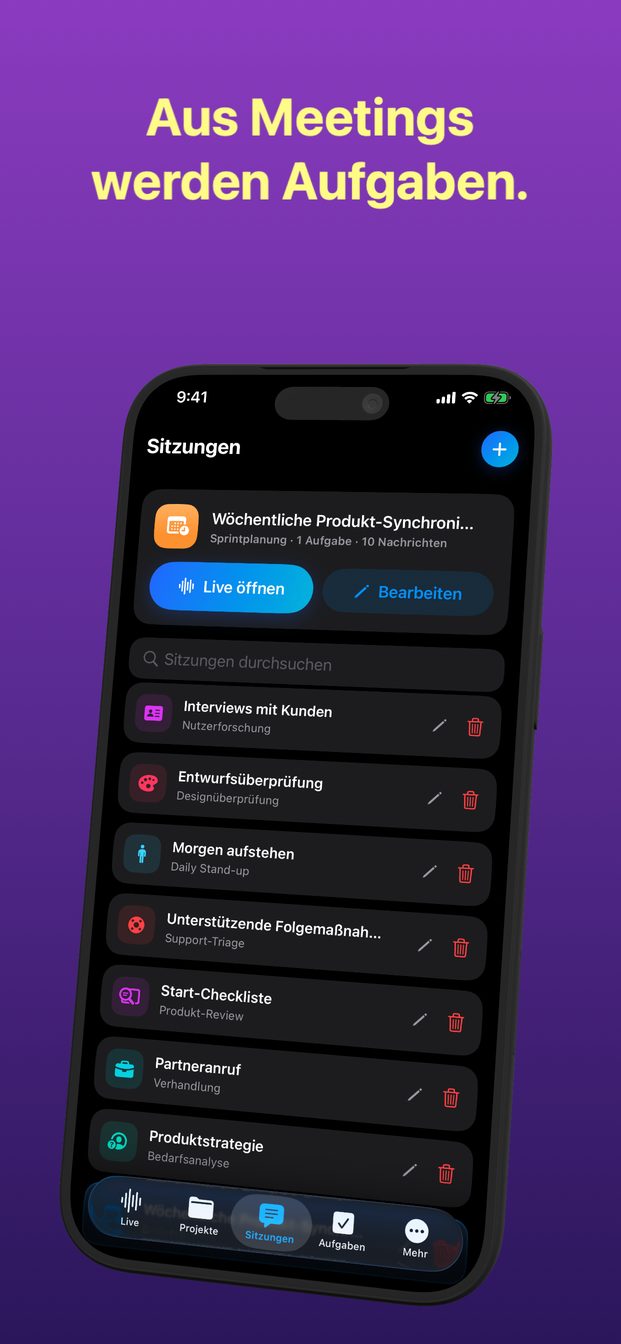
Drei der siebzehn Vorlagen passen zu einem Verkaufsgespräch. Jede beginnt mit einer Rolle und Anweisungen für ihre Art Gespräch, die Sie dann auf Ihr Produkt und diesen Kunden zuschneiden.
- Bedarfsanalyse: das frühe Gespräch, in dem es darum geht, Lage, Bedarf und Grenzen des Kunden zu verstehen, bevor Sie etwas vorschlagen.
- Verkaufsdemo: das Produkt zeigen, während Fragen zu Funktionen, Tarifen und Eignung laufend hereinkommen.
- Verhandlung: Preis und Konditionen, wo genaue Zahlen und das, was Sie zugestehen können und was nicht, am meisten zählen.
Ihre Fakten vor dem Gespräch in die Anweisungen schreiben
Die Vorlage weiß, welche Art Gespräch das ist. Ihr Produkt kennt sie nicht. In den Anweisungen erklären Sie es ihr, und vor einem wichtigen Gespräch sind sie zehn Minuten wert.
- Starten Sie eine Sitzung mit der Vorlage, oder planen Sie sie vorab, mit Vorlage, Rollen und Anweisungen schon eingerichtet. Die Erinnerung ist eine Mitteilung, die die Sitzung öffnet; sie startet die Sitzung nicht von selbst.
- Bearbeiten Sie die Anweisungen. Ergänzen Sie die Fakten, nach denen man Sie fragen könnte: was das Produkt kann und was nicht, die Tarifnamen und was jeder enthält, die Preise, den Rabatt, den Sie anbieten können, und den, den Sie nicht anbieten können.
- Sagen Sie, wer Sie sind und wer der Kunde ist: „Ich bin die Kundenbetreuerin. Der Kunde ist ein Architekturbüro mit 40 Leuten, das seine Excel-Tabellen ablösen will.“
- Sagen Sie ihm, was er tun soll, wenn er etwas nicht weiß: „Wenn ein Preis oder eine Funktion nicht in diesen Notizen steht, sag das. Rate nicht.“ Eine selbstbewusst falsche Zahl ist schlimmer als gar keine.
- Stellen Sie die „Detailebene“ auf „Kurz“.
- Prüfen Sie, dass „Übersetzen“ aus ist. Es ist eine App-weite Einstellung: Wurde sie für eine frühere Sitzung eingeschaltet, ist sie immer noch an.
Kurze Antworten, die Sie mitten im Satz lesen können
Im Gespräch haben Sie Sekunden, keine Minuten. Mit der „Detailebene“ auf „Kurz“ sind die Antworten kurz genug, um sie mit einem Blick zu erfassen, während Sie weiterreden; „Ausgewogen“ und „Ausführlich“ sind für die Vorbereitung. Ist der Bildschirm eine Armlänge entfernt, macht die „Chat-Schriftgröße“ in der App unter „Einstellungen“ › „Aussehen“ den Text größer.
Mitten im Gespräch können Sie nicht mit dem Assistenten sprechen, ohne auch mit dem Kunden zu sprechen; tippen Sie also. Das Feld „AI fragen oder Kontext einfügen…“ nimmt eine Frage in wenigen Wörtern an – „Preis für 40 Plätze, jährlich?“, „Was haben sie über ihren jetzigen Ablauf gesagt?“ –, und dort fügen Sie auch ein, was der Kunde im Chat schickt, etwa eine Liste von Anforderungen.
Ein Blick, dann zurück zum Menschen. Eine gute Antwort auf dem Bildschirm nützt nichts, wenn der Kunde sieht, dass Sie nicht mehr zuhören.
Videoanrufe auf dem Mac
Die meisten Kundengespräche finden am Bildschirm statt, und mit Kopfhörern erreicht die Stimme des Kunden das Mikrofon nie. Auf dem Mac schaltet „System“ den Systemton ein, sodass auch die andere Seite des Anrufs im Transkript steht, egal in welcher App der Anruf läuft. macOS fragt beim ersten Mal nach der Berechtigung für die Bildschirm- und Systemaudioaufnahme.
Teilt der Kunde seinen Bildschirm – ein Anforderungsdokument, seinen jetzigen Ablauf, ein Angebot, das er bekommen hat –, wählen Sie dieses Fenster unter „Anzeige“ und klicken Sie auf „Screenshot“. Die Aufnahme geht sofort an den Assistenten, und Sie können tippend dazu fragen.
Auf iPhone und iPad hört die Sitzung nur das Mikrofon; sie passt also eher zu einem Termin am Tisch als zu einem Anruf mit Kopfhörern. Lassen Sie die App während des ganzen Termins geöffnet und den Bildschirm an: Eine Live-Sitzung endet, wenn die App in den Hintergrund wechselt oder der Bildschirm sich sperrt.
Sagen Sie es dem Kunden
Ein Kunde, der später erfährt, dass ein Gespräch ohne sein Wissen transkribiert wurde, wird dem nächsten nicht trauen. Sagen Sie es zu Beginn: „Ich nutze einen Assistenten, der unsere Gespräche transkribiert, damit ich zuhören kann, statt mitzuschreiben – ist das für Sie in Ordnung?“ Den meisten ist das recht. Mancherorts verlangt das Gesetz die Zustimmung aller, und manche Kunden schließen es in ihren eigenen Richtlinien aus; sagen sie nein, starten Sie die Sitzung nicht und schreiben von Hand mit.
Seien Sie genau, wohin die Worte gehen, denn ein Kunde fragt vielleicht danach. In einer Cloud-Sitzung geht der Ton vom Gerät direkt an die Realtime API von OpenAI. Die Sitzung wird auf Ihrem Gerät gespeichert, ohne Cloud-Synchronisation, und die Server von Arte Soft empfangen weder Ton noch Transkripte oder Antworten. Ihr Unternehmen hat vielleicht eigene Regeln dazu, Kundendaten in KI-Werkzeuge zu geben; prüfen Sie sie vor dem ersten Gespräch, nicht danach. Die Anleitung zum Aufnehmen und Transkribieren anderer Menschen geht ausführlicher auf die Einwilligung ein.
Nach dem Gespräch
Der Assistent schreibt keinen Gesprächsbericht, pflegt kein CRM und legt keine Nachfassaufgaben von selbst an. Was er Ihnen hinterlässt, sind das Transkript und die Antworten, auf Ihrem Gerät, in der Sitzung.
Die Nachfassaufgaben legen Sie selbst an. „Aufgabe erstellen“ unter „Ergebnisse“ macht aus einem Moment eine Aufgabe, mit einem Status von „Backlog“ bis „Fertig“, einer Priorität, Start- und Enddatum, Kommentaren und Anhängen wie einem Screenshot dessen, was der Kunde geteilt hat. Um die Nachfass-E-Mail zu entwerfen, fragen Sie den Assistenten, bevor Sie die Sitzung beenden, markieren dann den Text in der Antwort und kopieren ihn; eine Export- oder Teilen-Schaltfläche gibt es nicht.
Prüfen Sie jede Zahl, bevor sie schriftlich hinausgeht. Der Assistent antwortet aus Ihren Anweisungen und aus dem, was er gehört hat, und ein Preis, den Sie einem Kunden nennen, sollte aus Ihrer Preisliste kommen, nicht aus einer Zeile auf einem Bildschirm. Für Vertragskonditionen ist die richtige Prüfinstanz weiterhin Ihre Rechts- oder Vertriebsabteilung.
Welche Vorlage sollte ich für ein Verkaufsgespräch nutzen?
Bedarfsanalyse für ein frühes Gespräch über den Bedarf des Kunden, Verkaufsdemo, wenn Sie das Produkt zeigen, und Verhandlung für Preis und Konditionen. Ergänzen Sie die Anweisungen vor dem Gespräch um Ihre eigenen Fakten.
Wie frage ich den Assistenten während des Gesprächs etwas?
Tippen Sie es in das Feld „AI fragen oder Kontext einfügen…“. Mit der „Detailebene“ auf „Kurz“ ist die Antwort kurz genug, um sie mit einem Blick zu lesen.
Hört es den Kunden in einem Zoom- oder Teams-Anruf?
Auf dem Mac ja: Schalten Sie „System“ ein und erteilen Sie die Berechtigung für die Bildschirm- und Systemaudioaufnahme. Auf iPhone und iPad hört es nur das Mikrofon.
Legt es Nachfassaufgaben an oder aktualisiert es mein CRM?
Nein. Aufgaben legen Sie selbst mit „Aufgabe erstellen“ unter „Ergebnisse“ an, und Text aus den Antworten kopieren Sie, wo Sie ihn brauchen. Es gibt keinen Export und keine CRM-Anbindung.