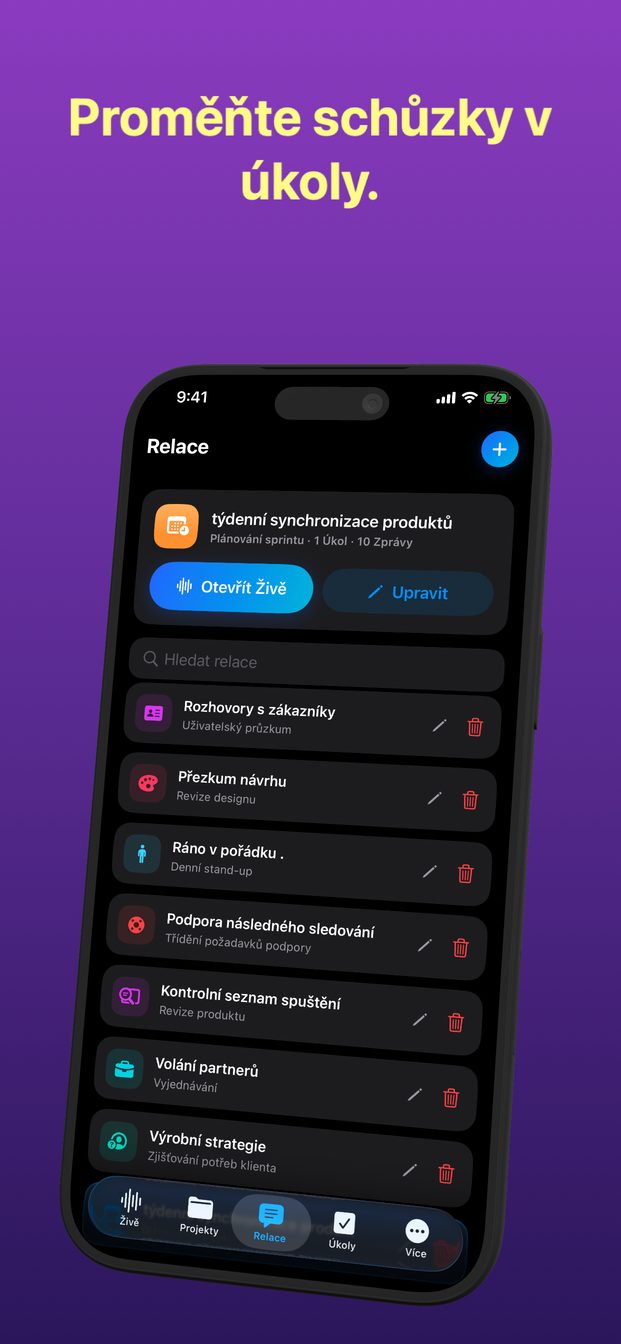
Pomoc AI v reálném čase při obchodním hovoru s klientem
Spusťte relaci ze šablony Zjišťování potřeb klienta, Prodejní ukázka nebo Vyjednávání, před hovorem přidejte do jejích pokynů fakta o produktu a ceník a nastavte Úroveň detailů na Stručné: asistent sleduje rozhovor a odpovídá z toho, co jste mu dali, jedním řádkem, který přečtete mezi větami. Na Macu slyší i druhou stranu videohovoru.
K čemu je živá pomoc při hovoru
Při hovoru s klientem jsou těžké chvíle malé a rychlé: otázka na tarif, který prodáváte málokdy, číslo, které si pamatujete napůl, detail, který klient zmínil před dvaceti minutami a najednou je důležitý. Živá pomoc je pro tyto chvíle. Přepis drží, co zaznělo, asistent má vaše pokyny a vy se ptáte.
Není to scénář ani autopilot. Hovor pořád vedete vy. Asistent má blíž k dobře připravenému kolegovi, který sedí vedle vás, přečetl si ceník a dělá si poznámky.
Zvolte šablonu podle fáze obchodu
K obchodnímu rozhovoru se hodí tři ze sedmnácti šablon. Každá začíná rolí a pokyny pro svůj druh rozhovoru, které pak upravíte na svůj produkt a tohoto klienta.
- Zjišťování potřeb klienta: první hovor, kdy jde o to pochopit situaci klienta, jeho potřeby a omezení dřív, než cokoli navrhnete.
- Prodejní ukázka: předvedení produktu, kdy průběžně přicházejí otázky na funkce, tarify a na to, zda se produkt hodí.
- Vyjednávání: cena a podmínky, kde nejvíc záleží na přesných číslech a na tom, v čem můžete a nemůžete ustoupit.
Před hovorem dejte svá fakta do pokynů
Šablona ví, o jaký druh hovoru jde. Neví nic o vašem produktu. Pokyny jsou místo, kde mu to řeknete, a před důležitým hovorem stojí za deset minut.
- Spusťte relaci ze šablony, nebo si ji naplánujte dopředu s už nastavenou šablonou, rolemi a pokyny. Připomenutí je oznámení, které relaci otevře; samo ji nespustí.
- Upravte pokyny. Přidejte fakta, na která se vás mohou zeptat: co produkt dělá a nedělá, názvy tarifů a co každý obsahuje, ceny, slevu, kterou můžete nabídnout, a tu, kterou nemůžete.
- Napište, kdo jste vy a kdo je klient: „Jsem obchodní manažer. Klient je architektonický ateliér se 40 lidmi, který chce nahradit své tabulky.“
- Řekněte mu, co dělat, když něco neví: „Pokud cena nebo funkce v těchto poznámkách není, řekni to. Nehádej.“ Sebejisté špatné číslo je horší než žádné.
- Nastavte Úroveň detailů na Stručné.
- Ověřte, že je Přeložit vypnuté. Je to nastavení pro celou aplikaci: pokud bylo zapnuté pro dřívější relaci, je zapnuté pořád.
Stručné odpovědi, které přečtete uprostřed věty
Během hovoru máte vteřiny, ne minuty. S Úrovní detailů na Stručné jsou odpovědi dost krátké, abyste je pobrali jedním pohledem a mluvili dál; Vyvážené a Podrobné jsou na přípravu. Pokud je obrazovka na délku paže, Nastavení › Vzhled › Velikost písma chatu v aplikaci text zvětší.
Uprostřed hovoru nemůžete mluvit k asistentovi, aniž byste mluvili i ke klientovi, takže pište. Pole „Zeptejte se AI nebo vložte kontext…“ přijme otázku v pár slovech — „cena za 40 licencí, ročně?“, „co říkali o svém současném postupu?“ — a je to i místo, kam vložit, co klient pošle do chatu, třeba seznam požadavků.
Podívejte se a vraťte se k člověku. Dobrá odpověď na obrazovce je k ničemu, když klient vidí, že jste přestali poslouchat.
Videohovory na Macu
Většina hovorů s klienty probíhá přes obrazovku a se sluchátky se hlas klienta k mikrofonu nikdy nedostane. Na Macu zapne Systém systémový zvuk, takže v přepisu je i druhá strana hovoru, ať hovor běží v jakékoli aplikaci. macOS si poprvé vyžádá oprávnění „Záznam obrazovky a systémového zvuku“.
Když klient sdílí obrazovku — dokument s požadavky, svůj současný postup, nabídku, kterou dostal — zvolte to okno v nabídce Displej a klikněte na Snímek obrazovky. Snímek jde asistentovi okamžitě a můžete se na něj zeptat psaním.
Na iPhonu a iPadu relace slyší jen mikrofon, takže se hodí spíš na schůzku přes stůl než na hovor ve sluchátkách. Nechte aplikaci po celou schůzku otevřenou a obrazovku zapnutou: živá relace skončí, když aplikace přejde do pozadí nebo se obrazovka zamkne.
Řekněte to klientovi
Klient, který později zjistí, že hovor byl bez jeho vědomí přepisován, nebude věřit tomu dalšímu. Řekněte to na začátku: „Používám asistenta, který naše hovory přepisuje, abych mohl poslouchat místo psaní poznámek — je to pro vás v pořádku?“ Většině lidí to nevadí. Někde zákon vyžaduje souhlas všech a pravidla některých klientů to vylučují; pokud řeknou ne, relaci nespouštějte a pište si poznámky ručně.
Buďte přesní v tom, kam slova jdou, protože klient se může zeptat. V cloudové relaci jde zvuk ze zařízení přímo do Realtime API od OpenAI. Relace se ukládá ve vašem zařízení bez synchronizace s cloudem a servery Arte Soft nikdy nedostanou zvuk, přepisy ani odpovědi. Vaše firma může mít vlastní pravidla pro vkládání informací o klientech do nástrojů AI; ověřte si je před prvním hovorem, ne po něm. Návod o nahrávání a přepisu jiných lidí rozebírá pravidla souhlasu podrobněji.
Po hovoru
Asistent sám nenapíše zprávu z hovoru, neaktualizuje CRM ani nevytvoří navazující úkoly. Nechá vám přepis a odpovědi, ve vašem zařízení, v relaci.
Navazující kroky vytváříte vy. Vytvořit úkol v části Výsledky udělá z okamžiku úkol se stavem od Nevyřízené věci po Hotovo, prioritou, daty začátku a konce, komentáři a přílohami, třeba snímkem toho, co klient sdílel. Chcete-li navrhnout navazující e-mail, požádejte o něj asistenta před ukončením relace, pak označte text v odpovědi a zkopírujte ho; tlačítko pro export ani sdílení neexistuje.
Každé číslo si ověřte, než ho napíšete. Asistent odpovídá z vašich pokynů a z toho, co slyšel, a cena, kterou klientovi uvedete, má pocházet z vašeho ceníku, ne z řádku na obrazovce. U smluvních podmínek je správným posuzovatelem stále vaše právní nebo obchodní oddělení.
Jakou šablonu použít na obchodní hovor?
Zjišťování potřeb klienta na první hovor o potřebách klienta, Prodejní ukázku, když produkt předvádíte, a Vyjednávání na cenu a podmínky. Před hovorem doplňte do pokynů svá vlastní fakta.
Jak se asistenta během hovoru na něco zeptám?
Napište to do pole „Zeptejte se AI nebo vložte kontext…“. S Úrovní detailů na Stručné je odpověď dost krátká, abyste ji přečetli jedním pohledem.
Slyší klienta při hovoru v Zoomu nebo Teams?
Na Macu ano: zapněte Systém a povolte oprávnění „Záznam obrazovky a systémového zvuku“. Na iPhonu a iPadu slyší jen mikrofon.
Vytváří navazující úkoly nebo aktualizuje moje CRM?
Ne. Úkoly vytváříte sami přes Vytvořit úkol v části Výsledky a text z odpovědí kopírujete, kde ho potřebujete. Export ani propojení s CRM neexistuje.