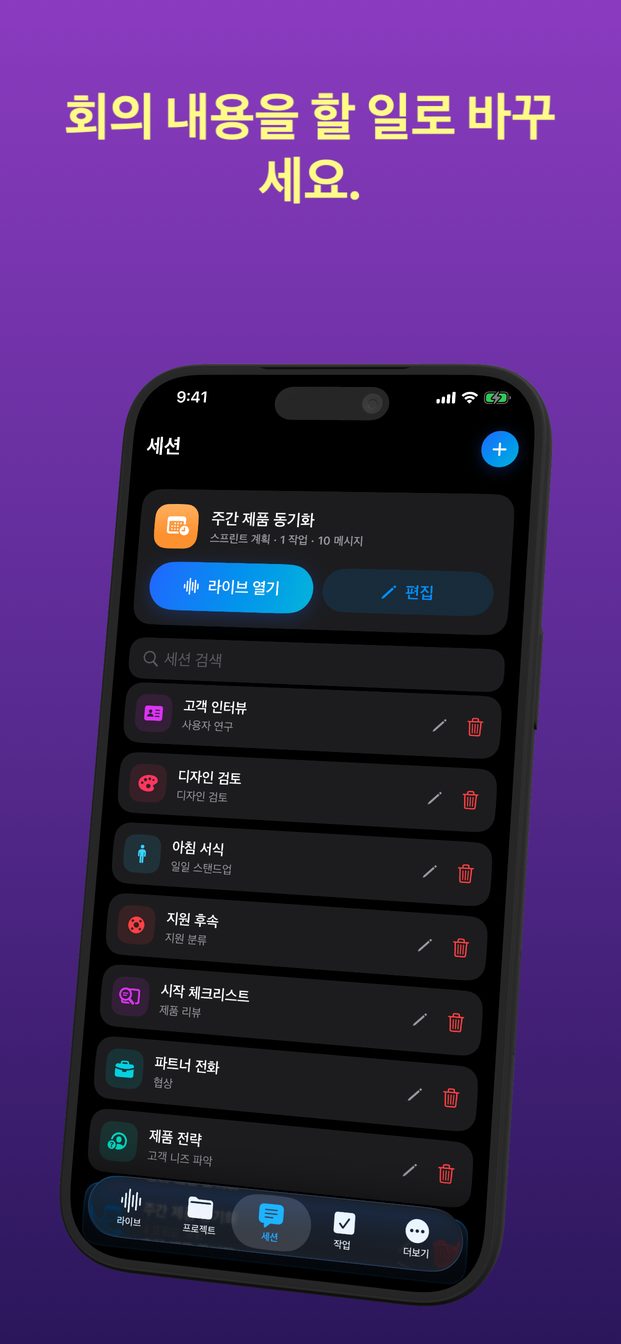
영업·고객 통화 중 실시간 AI 도움 받는 법
‘고객 니즈 파악’, ‘영업 데모’, ‘협상’ 템플릿으로 세션을 시작하고, 통화 전에 제품 정보와 가격표를 지침에 넣고, ‘상세 수준’을 ‘간략’으로 설정하세요. 어시스턴트는 대화를 따라가며 내가 준 정보로, 문장 사이에 읽을 수 있는 한 줄로 답합니다. Mac에서는 화상 통화 상대의 목소리도 들을 수 있습니다.
통화 중 실시간 도움은 무엇을 위한 것인가
고객 통화에서 어려운 순간은 작고 빠릅니다. 거의 팔지 않는 요금제에 대한 질문, 어렴풋이 기억나는 숫자, 고객이 20분 전에 언급했는데 갑자기 중요해진 세부 사항. 실시간 도움은 그런 순간을 위한 것입니다. 기록에는 오간 말이 있고, 어시스턴트에게는 내 지침이 있고, 나는 묻습니다.
대본도 자동 조종도 아닙니다. 통화는 여전히 내가 이끕니다. 어시스턴트는 가격표를 읽고 메모하며 옆에 앉아 있는, 준비된 동료에 더 가깝습니다.
거래 단계에 맞는 템플릿 고르기
17가지 템플릿 중 세 가지가 영업 대화에 맞습니다. 각각 그 대화에 맞는 역할과 지침으로 시작하며, 여기에 내 제품과 이 고객에 맞는 내용을 더합니다.
- ‘고객 니즈 파악’: 초기 통화. 무언가를 제안하기 전에 고객의 상황, 요구, 제약을 이해하는 것이 목표입니다.
- ‘영업 데모’: 제품을 보여 주는 자리. 기능, 요금제, 적합성에 관한 질문이 그때그때 들어옵니다.
- ‘협상’: 가격과 조건. 정확한 숫자, 그리고 양보할 수 있는 것과 없는 것이 가장 중요합니다.
통화 전에 지침에 사실을 넣기
템플릿은 이것이 어떤 통화인지 압니다. 내 제품은 모릅니다. 그것을 알려 주는 곳이 지침이며, 중요한 통화라면 10분을 들일 가치가 있습니다.
- 템플릿으로 세션을 시작하거나, 템플릿, 역할, 지침을 미리 정해 두고 예약합니다. 알림은 세션을 여는 알림일 뿐, 세션을 저절로 시작하지는 않습니다.
- 지침을 편집합니다. 질문받을 만한 사실을 넣으세요. 제품이 하는 일과 하지 않는 일, 요금제 이름과 각각에 포함된 것, 가격, 제시할 수 있는 할인과 불가능한 할인.
- 내가 누구이고 고객이 누구인지 씁니다. “나는 담당 영업 매니저다. 고객은 스프레드시트를 대체하려는 직원 40명 규모의 건축 사무소다.”
- 모를 때 어떻게 할지 알려 줍니다. “가격이나 기능이 이 메모에 없으면 없다고 말해. 추측하지 마.” 자신 있게 틀린 숫자는 숫자가 없는 것보다 나쁩니다.
- ‘상세 수준’을 ‘간략’으로 설정합니다.
- ‘번역’이 꺼져 있는지 확인합니다. 앱 전체 설정이라, 이전 세션에서 켰다면 아직 켜져 있습니다.
말하는 도중에 읽을 수 있는 짧은 답
통화 중에는 몇 분이 아니라 몇 초가 있습니다. ‘상세 수준’이 ‘간략’이면 말을 이어 가면서 한눈에 볼 수 있을 만큼 답이 짧습니다. ‘보통’과 ‘상세’는 준비용입니다. 화면이 팔 길이만큼 떨어져 있다면, 앱의 ‘설정’ › ‘외관’ › ‘채팅 글꼴 크기’로 글자를 키우세요.
통화 도중에는 고객에게도 들리지 않게 어시스턴트에게만 말할 수는 없으니, 입력하세요. ‘AI에게 물어보거나 컨텍스트 붙여넣기...’라고 적힌 입력란은 “40석 연간 가격?”, “현재 업무 방식에 대해 뭐라고 했지?”처럼 몇 단어짜리 질문을 받고, 고객이 채팅으로 보낸 요구 사항 목록 같은 것을 붙여 넣는 곳이기도 합니다.
흘끗 보고, 다시 사람에게 돌아가세요. 화면의 좋은 답도 내가 듣기를 멈춘 것을 고객이 알아채면 소용없습니다.
Mac에서의 화상 통화
대부분의 고객 통화는 화면으로 이루어지고, 헤드폰을 끼면 고객의 목소리는 마이크에 전혀 닿지 않습니다. Mac에서는 ‘시스템’이 시스템 오디오를 켜므로, 통화가 어떤 앱에서 이루어지든 상대의 말도 기록에 담깁니다. 처음에는 macOS가 ‘화면 및 시스템 오디오 녹음’ 권한을 요청합니다.
고객이 요구 사항 문서, 현재 업무 프로세스, 다른 곳에서 받은 견적처럼 자기 화면을 공유하면, ‘디스플레이’로 그 창을 고르고 ‘스크린샷’을 클릭하세요. 캡처한 이미지는 곧바로 어시스턴트에게 가고, 입력으로 그것에 대해 물을 수 있습니다.
iPhone과 iPad에서는 세션이 마이크만 들으므로, 헤드폰을 끼고 하는 통화보다 탁자를 사이에 둔 미팅에 맞습니다. 미팅 내내 앱을 연 채로 화면을 켜 두세요. 라이브 세션은 앱이 백그라운드로 가거나 화면이 잠기면 종료됩니다.
고객에게 알리기
알리지 않은 채 통화가 받아써졌다는 것을 나중에 알게 된 고객은 다음 통화를 믿지 않습니다. 처음에 말하세요. “메모 대신 제대로 듣고 싶어서 통화를 받아쓰는 어시스턴트를 쓰는데, 괜찮으실까요?” 대부분은 괜찮다고 합니다. 모든 사람의 동의를 법으로 요구하는 곳도 있고, 고객사 자체 정책상 안 되는 경우도 있습니다. 싫다고 하면 세션을 시작하지 말고 손으로 메모하세요.
고객이 물어볼 수 있으니, 말이 어디로 가는지 정확히 알아 두세요. 클라우드 세션에서는 음성이 기기에서 OpenAI의 Realtime API로 바로 전송됩니다. 세션은 클라우드 동기화 없이 기기에 저장되며, Arte Soft의 서버는 음성, 기록, 답변을 전혀 받지 않습니다. 회사에 고객 정보를 AI 도구에 넣는 것에 관한 자체 규정이 있을 수 있으니, 첫 통화 뒤가 아니라 전에 확인하세요. 동의 규칙은 다른 사람의 대화를 녹음하고 받아쓰는 방법에 관한 가이드에서 더 자세히 다룹니다.
통화가 끝난 뒤
어시스턴트는 통화 보고서를 쓰거나, CRM을 업데이트하거나, 후속 조치를 스스로 만들지 않습니다. 남는 것은 기기 안의 세션에 있는 기록과 답변입니다.
후속 조치는 내가 만듭니다. ‘결과’에서 ‘작업 생성’을 하면 한 순간이 작업이 되며, ‘백로그’부터 ‘완료’까지의 상태, 우선순위, 시작일과 종료일, 댓글, 그리고 고객이 공유한 화면의 스크린샷 같은 첨부가 붙습니다. 후속 이메일 초안은 세션을 끝내기 전에 어시스턴트에게 부탁하고, 답변의 텍스트를 선택해 복사하세요. 내보내기나 공유 버튼은 없습니다.
글로 보내기 전에 모든 숫자를 확인하세요. 어시스턴트는 내 지침과 들은 내용으로 답하며, 고객에게 제시하는 가격은 화면의 한 줄이 아니라 내 가격표에서 나와야 합니다. 계약 조건이라면 검토할 사람은 여전히 법무팀이나 사업 담당 부서입니다.
영업 통화에는 어떤 템플릿을 써야 하나요?
고객의 요구를 파악하는 초기 통화에는 ‘고객 니즈 파악’, 제품을 보여 줄 때는 ‘영업 데모’, 가격과 조건에는 ‘협상’입니다. 통화 전에 내 정보로 지침을 편집하세요.
통화 중에 어시스턴트에게 어떻게 묻나요?
‘AI에게 물어보거나 컨텍스트 붙여넣기...’라고 적힌 입력란에 입력하세요. ‘상세 수준’이 ‘간략’이면 답이 한눈에 읽을 만큼 짧습니다.
Zoom이나 Teams 통화에서 고객의 목소리도 듣나요?
Mac에서는 됩니다. ‘시스템’을 켜고 ‘화면 및 시스템 오디오 녹음’ 권한을 허용하세요. iPhone과 iPad에서는 마이크만 듣습니다.
후속 작업을 만들거나 CRM을 업데이트하나요?
아니요. 작업은 ‘결과’에서 ‘작업 생성’으로 직접 만들고, 필요한 곳에 답변의 텍스트를 복사하세요. 내보내기나 CRM 연동은 없습니다.