Ayuda de IA en tiempo real en llamadas de ventas
Empieza una sesión con la plantilla Descubrimiento de clientes, Demostración de ventas o Negociación, añade a sus instrucciones los datos de tu producto y tu lista de precios antes de la llamada, y pon el «Nivel de detalle» en Breve: el asistente sigue la conversación y responde a partir de lo que le has dado, en una línea que puedes leer entre frase y frase. En un Mac también puede oír al otro lado de una videollamada.
Para qué sirve la ayuda en directo en una llamada
En una llamada con un cliente, los momentos difíciles son pequeños y rápidos: una pregunta sobre un plan que casi nunca vendes, una cifra que recuerdas a medias, un detalle que el cliente mencionó hace veinte minutos y que de repente importa. La ayuda en directo es para esos momentos. La transcripción recoge lo que se dijo, el asistente tiene tus instrucciones, y tú preguntas.
No es un guion ni un piloto automático. La llamada la sigues llevando tú. El asistente se parece más a un compañero bien preparado sentado a tu lado, que se ha leído la lista de precios y va tomando notas.
Elige la plantilla según la fase de la venta
Tres de las diecisiete plantillas encajan con una conversación de ventas. Cada una empieza con un papel e instrucciones para su tipo de conversación, que luego adaptas a tu producto y a este cliente.
- Descubrimiento de clientes: la primera llamada, en la que el trabajo es entender la situación, las necesidades y las limitaciones del cliente antes de proponer nada.
- Demostración de ventas: enseñar el producto, con preguntas sobre funciones, planes y encaje que van llegando sobre la marcha.
- Negociación: precio y condiciones, donde lo que más importa son las cifras exactas y lo que puedes y no puedes ceder.
Pon tus datos en las instrucciones antes de la llamada
La plantilla sabe qué tipo de llamada es. No conoce tu producto. Las instrucciones son donde se lo cuentas, y merecen diez minutos antes de una llamada importante.
- Empieza una sesión con la plantilla, o prográmala con antelación con la plantilla, los roles y las instrucciones ya preparados. El recordatorio es una notificación que abre la sesión; no la inicia por sí solo.
- Edita las instrucciones. Añade los datos por los que te pueden preguntar: qué hace el producto y qué no, los nombres de los planes y lo que incluye cada uno, los precios, el descuento que puedes ofrecer y el que no.
- Di quién eres y quién es el cliente: «Soy la responsable de cuenta. El cliente es un estudio de arquitectura de 40 personas que quiere dejar de trabajar con hojas de cálculo».
- Dile qué hacer cuando no sepa algo: «Si un precio o una función no está en estas notas, dilo. No te lo inventes». Una cifra equivocada dicha con seguridad es peor que ninguna cifra.
- Pon el «Nivel de detalle» en Breve.
- Comprueba que Traducir está desactivado. Es un ajuste de toda la app: si se activó en una sesión anterior, sigue activado.
Respuestas breves que puedes leer a mitad de frase
Durante una llamada tienes segundos, no minutos. Con «Nivel de detalle» en Breve, las respuestas son lo bastante cortas para captarlas de un vistazo mientras sigues hablando; Equilibrado y Detallado son para prepararte. Si la pantalla está a un brazo de distancia, Ajustes › Apariencia › Tamaño de fuente del chat, en la app, agranda el texto.
En mitad de una llamada no puedes hablarle al asistente sin hablarle también al cliente, así que escribe. El cuadro «Pregúntale a AI o pega el contexto…» admite una pregunta en pocas palabras —«¿precio para 40 licencias, anual?», «¿qué han dicho de su proceso actual?»— y también es el sitio para pegar lo que el cliente envía por el chat, como una lista de requisitos.
Echa un vistazo y vuelve a la persona. Una buena respuesta en pantalla no sirve de nada si el cliente nota que has dejado de escuchar.
Videollamadas en el Mac
La mayoría de las llamadas con clientes se hacen por pantalla, y con auriculares la voz del cliente nunca llega al micrófono. En un Mac, «Sistema» activa el audio del sistema, así que el otro lado de la llamada también queda en la transcripción, sea cual sea la app en la que se haga la llamada. La primera vez, macOS pide el permiso de Grabación de pantalla y audio del sistema.
Cuando el cliente comparte su pantalla —un documento de requisitos, su proceso actual, un presupuesto que le han dado—, elige esa ventana con «Pantalla» y haz clic en Captura de pantalla. La captura va al asistente al momento, y puedes preguntar por ella escribiendo.
En iPhone y iPad la sesión solo oye el micrófono, así que encaja con una reunión en torno a una mesa más que con una llamada con auriculares. Mantén la app abierta y la pantalla encendida durante toda la reunión: una sesión en directo termina cuando la app pasa a segundo plano o la pantalla se bloquea.
Díselo al cliente
Un cliente que se entera después de que se transcribió una llamada sin avisarle no se fiará en la siguiente. Dilo al principio: «Uso un asistente que transcribe nuestras llamadas para poder escuchar en lugar de tomar notas, ¿te parece bien?». A casi todo el mundo le parece bien. En algunos lugares la ley exige el consentimiento de todos, y las políticas de algunos clientes lo impiden; si dicen que no, no inicies la sesión y toma notas a mano.
Sé preciso sobre adónde van las palabras, porque un cliente puede preguntarlo. En una sesión en la nube, el audio va directamente del dispositivo a la Realtime API de OpenAI. La sesión se guarda en tu dispositivo, sin sincronización en la nube, y los servidores de Arte Soft nunca reciben el audio, las transcripciones ni las respuestas. Puede que tu empresa tenga sus propias normas sobre meter información de clientes en herramientas de IA; compruébalas antes de la primera llamada, no después. La guía sobre grabar y transcribir a otras personas explica las normas de consentimiento con más detalle.
Después de la llamada
El asistente no redacta un informe de la llamada, no actualiza un CRM ni crea seguimientos por sí solo. Lo que te deja es la transcripción y las respuestas, en tu dispositivo, en la sesión.
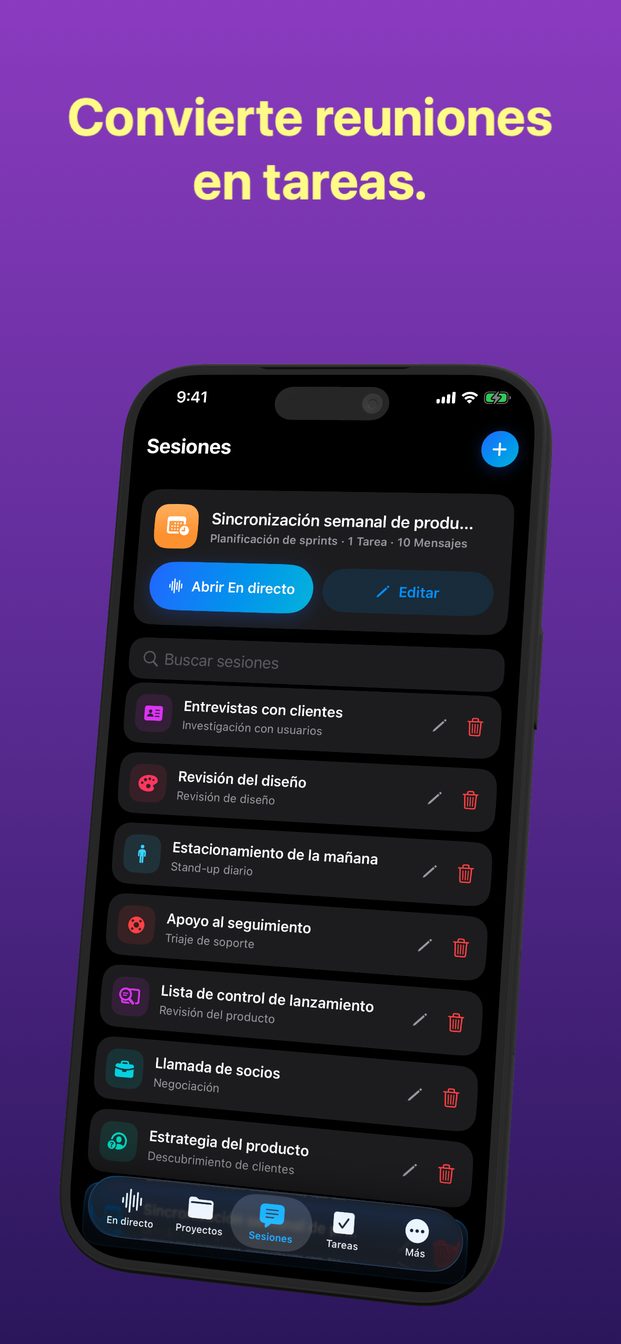
Los seguimientos los creas tú. Crear tarea desde Resultados convierte un momento en una tarea, con un estado de «Trabajo pendiente» a «Hecho», una prioridad, fechas de inicio y de fin, comentarios y adjuntos como una captura de lo que compartió el cliente. Para redactar el correo de seguimiento, pídeselo al asistente antes de finalizar la sesión, y luego selecciona el texto de la respuesta y cópialo; no hay botón de exportar ni de compartir.
Comprueba cada cifra antes de ponerla por escrito. El asistente responde a partir de tus instrucciones y de lo que ha oído, y un precio que das a un cliente debe salir de tu lista de precios, no de una línea en una pantalla. Para las condiciones de un contrato, quien debe revisarlas sigue siendo tu equipo legal o comercial.
¿Qué plantilla uso para una llamada de ventas?
Descubrimiento de clientes para una primera llamada sobre las necesidades del cliente, Demostración de ventas cuando enseñas el producto y Negociación para precio y condiciones. Edita las instrucciones con tus propios datos antes de la llamada.
¿Cómo le pregunto algo al asistente durante la llamada?
Escríbelo en el cuadro «Pregúntale a AI o pega el contexto…». Con «Nivel de detalle» en Breve, la respuesta es lo bastante corta para leerla de un vistazo.
¿Oye al cliente en una llamada de Zoom o Teams?
En un Mac, sí: activa «Sistema» y concede el permiso de Grabación de pantalla y audio del sistema. En iPhone y iPad solo oye el micrófono.
¿Crea tareas de seguimiento o actualiza mi CRM?
No. Las tareas las creas tú con Crear tarea desde Resultados, y copias el texto de las respuestas donde lo necesites. No hay exportación ni conexión con ningún CRM.