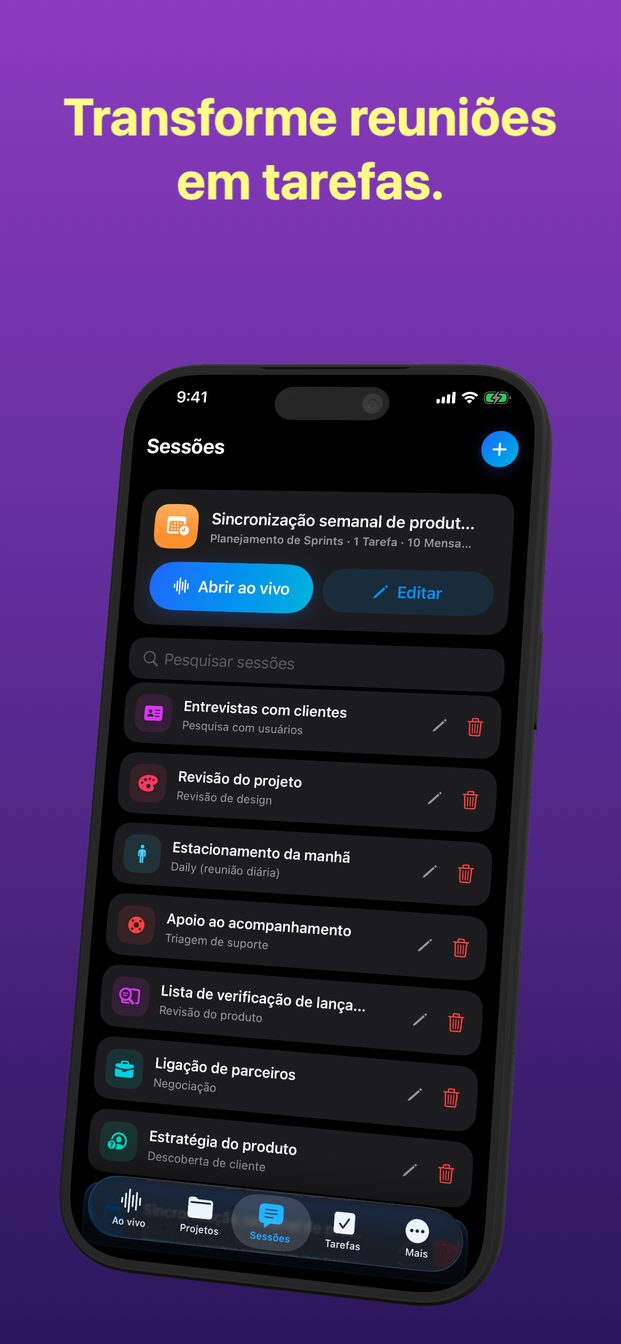
IA em tempo real para chamadas de vendas e com clientes
Inicie uma sessão com o modelo Descoberta de cliente, Demonstração de vendas ou Negociação, acrescente às instruções os dados do seu produto e a sua tabela de preços antes da chamada e escolha Breve em Nível de detalhe: o assistente acompanha a conversa e responde com base no que você deu a ele, numa linha que dá para ler entre uma frase e outra. No Mac, ele também pode ouvir o outro lado de uma chamada de vídeo.
Para que serve a ajuda ao vivo numa chamada
Numa chamada com cliente, os momentos difíceis são pequenos e rápidos: uma pergunta sobre um plano que você quase nunca vende, um número de que você se lembra pela metade, um detalhe que o cliente mencionou vinte minutos atrás e que de repente importa. A ajuda ao vivo é para esses momentos. A transcrição guarda o que foi dito, o assistente tem as suas instruções, e você pergunta.
Não é um roteiro nem um piloto automático. Quem conduz a chamada continua sendo você. O assistente está mais para um colega bem preparado sentado ao seu lado, que leu a tabela de preços e está tomando notas.
Escolha o modelo para a etapa da venda
Três dos dezessete modelos servem para uma conversa de vendas. Cada um começa com um papel e instruções para o seu tipo de conversa, que você depois adapta ao seu produto e a este cliente.
- Descoberta de cliente: a primeira chamada, em que o trabalho é entender a situação, as necessidades e as restrições do cliente antes de propor qualquer coisa.
- Demonstração de vendas: mostrar o produto, com perguntas sobre recursos, planos e adequação surgindo pelo caminho.
- Negociação: preço e condições, em que números exatos e o que você pode e não pode ceder importam mais.
Coloque os seus dados nas instruções antes da chamada
O modelo sabe que tipo de chamada é esta. Ele não conhece o seu produto. As instruções são o lugar para contar, e valem dez minutos antes de uma chamada importante.
- Inicie uma sessão com o modelo, ou agende-a com antecedência, com o modelo, os papéis e as instruções já definidos. O lembrete é uma notificação que abre a sessão; ele não inicia a sessão sozinho.
- Edite as instruções. Acrescente os dados sobre os quais podem perguntar: o que o produto faz e não faz, os nomes dos planos e o que cada um inclui, os preços, o desconto que você pode dar e o que não pode.
- Diga quem você é e quem é o cliente: “Sou o gerente de contas. O cliente é um escritório de arquitetura de 40 pessoas que quer substituir as planilhas.”
- Diga o que fazer quando ele não souber: “Se um preço ou um recurso não estiver nestas notas, diga isso. Não chute.” Um número errado dito com confiança é pior do que nenhum número.
- Em Nível de detalhe, escolha Breve.
- Confira que Traduzir está desativado. É uma configuração do app inteiro: se foi ativada numa sessão anterior, continua ativada.
Respostas breves para ler no meio da frase
Durante uma chamada, você tem segundos, não minutos. Com o Nível de detalhe em Breve, as respostas são curtas o bastante para captar de relance enquanto você continua falando; Equilibrado e Detalhado são para a preparação. Se a tela estiver à distância de um braço, Ajustes › Aparência › Tamanho da fonte do bate-papo, no app, aumenta o texto.
No meio de uma chamada, você não consegue falar com o assistente sem falar também com o cliente, então digite. A caixa “Pergunte à IA ou cole o contexto…” aceita uma pergunta em poucas palavras — “preço para 40 licenças, anual?”, “o que disseram sobre o processo atual?” — e também é o lugar para colar o que o cliente manda no chat, como uma lista de requisitos.
Olhe e volte para a pessoa. Uma boa resposta na tela não serve de nada se o cliente perceber que você parou de ouvir.
Chamadas de vídeo no Mac
A maioria das chamadas com clientes acontece numa tela e, com fones de ouvido, a voz do cliente nunca chega ao microfone. No Mac, “Sistema” ativa o áudio do sistema, então o outro lado da chamada também entra na transcrição, seja qual for o app da chamada. O macOS pede a permissão de gravação de tela e áudio do sistema na primeira vez.
Quando o cliente compartilha a tela — um documento de requisitos, o processo atual, um orçamento que recebeu —, escolha essa janela em “Tela” e clique em Captura de tela. A captura vai para o assistente na hora, e você pode perguntar sobre ela digitando.
No iPhone e no iPad, a sessão só ouve o microfone, então serve para uma reunião frente a frente numa mesa, e não para uma chamada com fones. Mantenha o app aberto e a tela ligada durante toda a reunião: uma sessão ao vivo termina quando o app vai para segundo plano ou a tela bloqueia.
Avise o cliente
Um cliente que descobre depois que uma chamada foi transcrita sem aviso não vai confiar na próxima. Diga no começo: “Uso um assistente que transcreve as nossas chamadas para eu poder ouvir em vez de anotar — tudo bem para você?” A maioria não se importa. Alguns lugares exigem por lei o consentimento de todos, e as políticas de alguns clientes não permitem; se disserem não, não inicie a sessão e anote à mão.
Seja exato sobre para onde vão as palavras, porque o cliente pode perguntar. Numa sessão na nuvem, o áudio vai do aparelho direto para a Realtime API da OpenAI. A sessão fica salva no seu aparelho, sem sincronização na nuvem, e os servidores da Arte Soft nunca recebem o áudio, as transcrições ou as respostas. A sua empresa pode ter regras próprias sobre colocar informações de clientes em ferramentas de IA; confira antes da primeira chamada, não depois. O guia sobre gravar e transcrever outras pessoas detalha as regras de consentimento.
Depois da chamada
O assistente não escreve um relatório da chamada, não atualiza um CRM nem cria follow-ups sozinho. O que ele deixa para você é a transcrição e as respostas, no seu aparelho, na sessão.
Os follow-ups ficam por sua conta. Criar tarefa em Resultados transforma um momento numa tarefa, com um status de Pendências a Concluído, uma prioridade, datas de início e de término, comentários e anexos, como uma captura de tela do que o cliente compartilhou. Para rascunhar o e-mail de follow-up, peça ao assistente antes de encerrar a sessão e depois selecione o texto da resposta e copie; não há botão de exportar nem de compartilhar.
Confira cada número antes de colocá-lo por escrito. O assistente responde com base nas suas instruções e no que ouviu, e um preço passado a um cliente deve vir da sua tabela de preços, não de uma linha numa tela. Para as condições de um contrato, quem revisa continua sendo o seu time jurídico ou comercial.
Qual modelo devo usar numa chamada de vendas?
Descoberta de cliente para uma primeira chamada sobre as necessidades do cliente, Demonstração de vendas quando você está mostrando o produto e Negociação para preço e condições. Edite as instruções com os seus próprios dados antes da chamada.
Como pergunto algo ao assistente durante a chamada?
Digite na caixa “Pergunte à IA ou cole o contexto…”. Com o Nível de detalhe em Breve, a resposta é curta o bastante para ler de relance.
Ele ouve o cliente numa chamada do Zoom ou do Teams?
No Mac, sim: ative “Sistema” e conceda a permissão de gravação de tela e áudio do sistema. No iPhone e no iPad, ele só ouve o microfone.
Ele cria tarefas de follow-up ou atualiza o meu CRM?
Não. Você mesmo cria as tarefas com Criar tarefa em Resultados e copia o texto das respostas quando precisar. Não há exportação nem conexão com CRM.