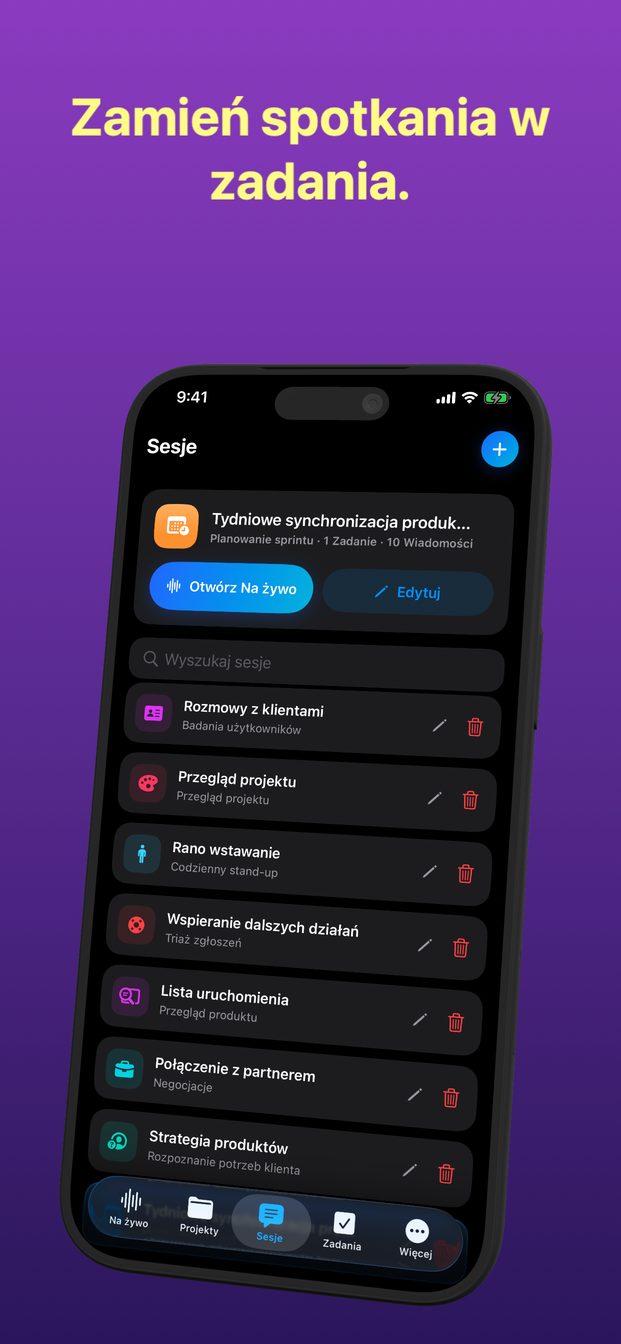
Pomoc AI na żywo w rozmowie sprzedażowej i z klientem
Zacznij sesję z szablonem Rozpoznanie potrzeb klienta, Prezentacja sprzedażowa lub Negocjacje, przed rozmową dodaj do jego instrukcji fakty o produkcie i cennik i ustaw „Poziom szczegółowości” na „Krótkie”: asystent śledzi rozmowę i odpowiada na podstawie tego, co mu dałeś, jednym wierszem, który przeczytasz między zdaniami. Na Macu może też słyszeć drugą stronę rozmowy wideo.
Do czego służy pomoc na żywo w rozmowie
W rozmowie z klientem trudne chwile są małe i szybkie: pytanie o plan, który rzadko sprzedajesz, liczba, którą pamiętasz tylko w połowie, szczegół, o którym klient wspomniał dwadzieścia minut temu, a który nagle ma znaczenie. Pomoc na żywo jest właśnie na te chwile. Transkrypcja przechowuje to, co powiedziano, asystent ma twoje instrukcje, a ty pytasz.
To nie scenariusz ani autopilot. Rozmowę nadal prowadzisz ty. Asystent przypomina raczej dobrze przygotowanego kolegę, który siedzi obok, zna cennik i robi notatki.
Wybierz szablon do etapu sprzedaży
Trzy z siedemnastu szablonów pasują do rozmowy sprzedażowej. Każdy zaczyna się od roli i instrukcji do swojego rodzaju rozmowy, które potem dopasowujesz do swojego produktu i tego klienta.
- Rozpoznanie potrzeb klienta: wczesna rozmowa, w której chodzi o zrozumienie sytuacji, potrzeb i ograniczeń klienta, zanim cokolwiek zaproponujesz.
- Prezentacja sprzedażowa: pokazywanie produktu, gdy na bieżąco padają pytania o funkcje, plany i dopasowanie.
- Negocjacje: cena i warunki, gdzie najważniejsze są dokładne liczby i to, na co możesz, a na co nie możesz się zgodzić.
Przed rozmową wpisz swoje fakty do instrukcji
Szablon wie, jaki to rodzaj rozmowy. Nie zna twojego produktu. W instrukcjach mu o nim mówisz, a przed ważną rozmową warto poświęcić im dziesięć minut.
- Zacznij sesję z szablonem albo zaplanuj ją wcześniej, z ustawionym już szablonem, rolami i instrukcjami. Przypomnienie to powiadomienie, które otwiera sesję; samo sesji nie zaczyna.
- Edytuj instrukcje. Dodaj fakty, o które ktoś może zapytać: co produkt robi, a czego nie, nazwy planów i co każdy obejmuje, ceny, rabat, który możesz dać, i ten, którego dać nie możesz.
- Napisz, kim jesteś i kim jest klient: „Jestem opiekunem klienta. Klient to pracownia architektoniczna zatrudniająca 40 osób, która chce zastąpić swoje arkusze kalkulacyjne.”
- Napisz, co ma robić, gdy czegoś nie wie: „Jeśli ceny lub funkcji nie ma w tych notatkach, powiedz to. Nie zgaduj.” Pewna siebie błędna liczba jest gorsza niż żadna.
- Ustaw „Poziom szczegółowości” na „Krótkie”.
- Sprawdź pod przyciskiem Przetłumacz, czy tłumaczenie jest wyłączone. To ustawienie całej aplikacji: jeśli włączono je w którejś wcześniejszej sesji, nadal jest włączone.
Krótkie odpowiedzi, które przeczytasz w pół zdania
W trakcie rozmowy masz sekundy, a nie minuty. Gdy „Poziom szczegółowości” jest ustawiony na „Krótkie”, odpowiedzi są na tyle krótkie, że ogarniesz je jednym spojrzeniem, mówiąc dalej; „Zrównoważone” i „Szczegółowe” są do przygotowań. Jeśli ekran jest na wyciągnięcie ręki, Ustawienia › Wygląd › Rozmiar czcionki czatu w aplikacji powiększa tekst.
W środku rozmowy nie możesz mówić do asystenta, nie mówiąc jednocześnie do klienta, więc pisz. Pole „Zapytaj AI lub wklej kontekst…” przyjmuje pytanie w kilku słowach — „cena za 40 licencji, rocznie?”, „co mówili o swoim obecnym procesie?” — i to także miejsce, w które wkleisz to, co klient wysyła na czacie, na przykład listę wymagań.
Zerknij i wróć do rozmówcy. Dobra odpowiedź na ekranie na nic się nie zda, jeśli klient widzi, że przestałeś słuchać.
Rozmowy wideo na Macu
Większość rozmów z klientami odbywa się przez ekran, a w słuchawkach głos klienta nigdy nie dociera do mikrofonu. Na Macu System włącza dźwięk systemowy, więc druga strona rozmowy też trafia do transkrypcji, niezależnie od aplikacji, w której toczy się rozmowa. Za pierwszym razem macOS poprosi o pozwolenie na nagrywanie ekranu i dźwięku systemowego.
Gdy klient udostępnia ekran — dokument z wymaganiami, swój obecny proces, ofertę, którą dostał — wybierz to okno w menu Wyświetlacz i kliknij „Zrzut ekranu”. Przechwycony obraz od razu trafia do asystenta i możesz o niego zapytać, pisząc.
Na iPhonie i iPadzie sesja słyszy tylko mikrofon, więc pasuje do spotkania przy stole, a nie do rozmowy na słuchawkach. Przez całe spotkanie trzymaj aplikację otwartą, a ekran włączony: sesja na żywo kończy się, gdy aplikacja przejdzie w tło albo ekran się zablokuje.
Powiedz klientowi
Klient, który dowie się później, że rozmowa była transkrybowana bez jego wiedzy, nie zaufa następnej. Powiedz to na początku: „Korzystam z asystenta, który transkrybuje nasze rozmowy, żebym mógł słuchać zamiast notować — czy to Państwu odpowiada?” Większość ludzi nie ma nic przeciwko. W niektórych miejscach prawo wymaga zgody wszystkich, a wewnętrzne zasady niektórych klientów to wykluczają; jeśli klient odmówi, nie zaczynaj sesji i notuj ręcznie.
Mów precyzyjnie, dokąd trafiają słowa, bo klient może zapytać. W sesji w chmurze dźwięk trafia z urządzenia prosto do Realtime API OpenAI. Sesja jest zapisywana na twoim urządzeniu, bez synchronizacji z chmurą, a serwery Arte Soft nigdy nie otrzymują dźwięku, transkrypcji ani odpowiedzi. Twoja firma może mieć własne zasady dotyczące wprowadzania informacji o klientach do narzędzi AI; sprawdź je przed pierwszą rozmową, a nie po niej. Poradnik o nagrywaniu i transkrypcji innych osób omawia zasady zgody dokładniej.
Po rozmowie
Asystent sam nie pisze raportu z rozmowy, nie aktualizuje CRM-u i nie tworzy zadań na dalsze kroki. Zostawia ci transkrypcję i odpowiedzi, na twoim urządzeniu, w sesji.
Dalsze kroki tworzysz sam. „Utwórz zadanie” w widoku Wyniki zamienia moment w zadanie ze stanem od „Zaległości” do „Gotowe”, priorytetem, datą rozpoczęcia i zakończenia, komentarzami i załącznikami, takimi jak zrzut ekranu tego, co udostępnił klient. Żeby napisać szkic maila po rozmowie, poproś o niego asystenta przed zakończeniem sesji, a potem zaznacz tekst w odpowiedzi i skopiuj go; nie ma przycisku eksportu ani udostępniania.
Sprawdź każdą liczbę, zanim trafi na piśmie do klienta. Asystent odpowiada na podstawie twoich instrukcji i tego, co usłyszał, a cena podana klientowi powinna pochodzić z twojego cennika, a nie z wiersza na ekranie. Warunki umowy nadal powinien sprawdzić twój dział prawny lub handlowy.
Którego szablonu użyć do rozmowy sprzedażowej?
Rozpoznania potrzeb klienta przy wczesnej rozmowie o potrzebach klienta, Prezentacji sprzedażowej, gdy pokazujesz produkt, i Negocjacji przy cenie i warunkach. Przed rozmową uzupełnij instrukcje własnymi faktami.
Jak zapytać asystenta o coś w trakcie rozmowy?
Wpisz pytanie w pole „Zapytaj AI lub wklej kontekst…”. Gdy „Poziom szczegółowości” jest ustawiony na „Krótkie”, odpowiedź jest na tyle krótka, że przeczytasz ją jednym spojrzeniem.
Czy słyszy klienta w rozmowie na Zoomie lub w Teams?
Na Macu tak: włącz System i udziel pozwolenia na nagrywanie ekranu i dźwięku systemowego. Na iPhonie i iPadzie słyszy tylko mikrofon.
Czy tworzy zadania albo aktualizuje mój CRM?
Nie. Zadania tworzysz sam przyciskiem „Utwórz zadanie” w widoku Wyniki, a tekst z odpowiedzi kopiujesz tam, gdzie go potrzebujesz. Nie ma eksportu ani połączenia z CRM.