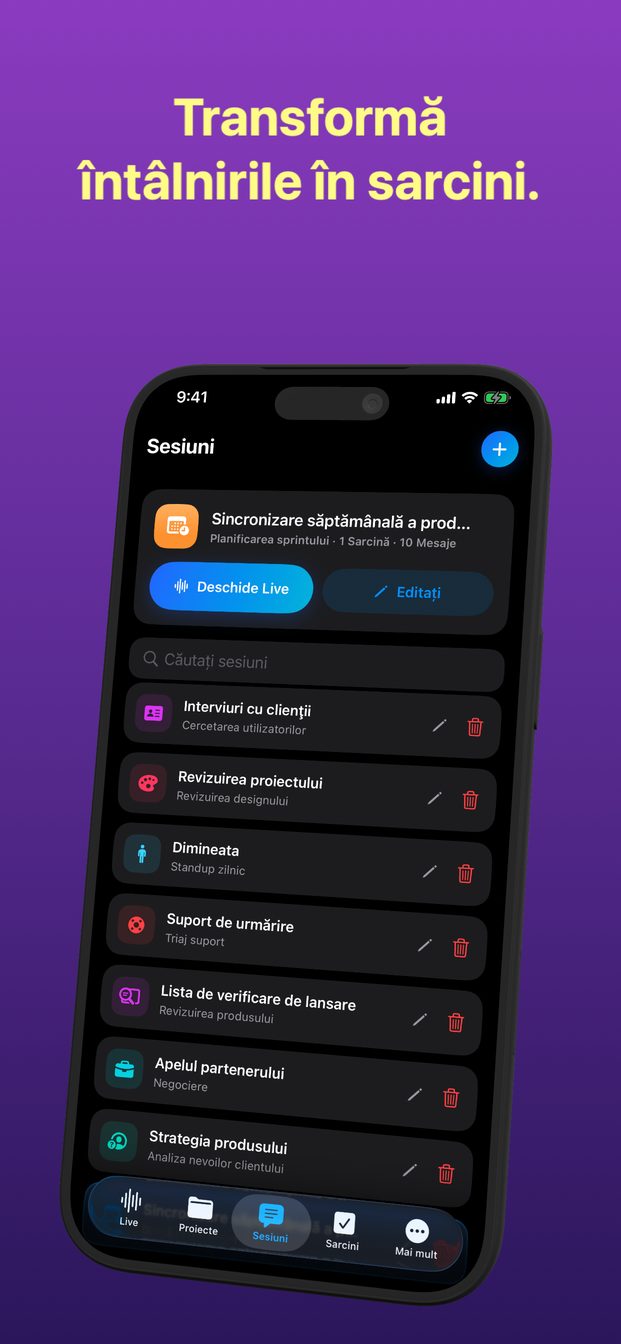
Ajutor AI în timp real la apeluri de vânzări și cu clienți
Pornește o sesiune de la șablonul Analiza nevoilor clientului, Demo de vânzări sau Negociere, adaugă înainte de apel datele despre produs și lista de prețuri în instrucțiuni și setează „Nivel de detaliu” pe Scurt: asistentul urmărește conversația și răspunde din ce i-ai dat, într-un rând pe care îl citești între două propoziții. Pe Mac poate auzi și cealaltă parte a unui apel video.
La ce folosește ajutorul live într-un apel
Într-un apel cu un client, momentele grele sunt mici și rapide: o întrebare despre un plan pe care îl vinzi rar, o cifră pe care ți-o amintești pe jumătate, un detaliu spus de client acum douăzeci de minute care deodată contează. Ajutorul live e pentru momentele astea. Transcrierea ține ce s-a spus, asistentul are instrucțiunile tale, iar tu întrebi.
Nu e un scenariu și nici un pilot automat. Tu conduci în continuare apelul. Asistentul seamănă mai mult cu un coleg bine pregătit, așezat lângă tine, care a citit lista de prețuri și ia notițe.
Alege șablonul după etapa vânzării
Trei dintre cele șaptesprezece șabloane se potrivesc unei discuții de vânzări. Fiecare începe cu un rol și instrucțiuni pentru genul lui de conversație, pe care apoi le adaptezi produsului tău și clientului respectiv.
- Analiza nevoilor clientului: primul apel, în care treaba ta e să înțelegi situația, nevoile și constrângerile clientului înainte să propui ceva.
- Demo de vânzări: prezentarea produsului, cu întrebări despre funcții, planuri și potrivire care apar pe parcurs.
- Negociere: preț și condiții, unde cifrele exacte și ce poți sau nu poți ceda contează cel mai mult.
Pune-ți datele în instrucțiuni înainte de apel
Șablonul știe ce fel de apel e. Nu-ți cunoaște produsul. Instrucțiunile sunt locul unde i-l explici, iar înaintea unui apel important merită zece minute.
- Pornește o sesiune de la șablon sau programeaz-o dinainte, cu șablonul, rolurile și instrucțiunile deja setate. Mementoul e o notificare care deschide sesiunea; nu pornește sesiunea singur.
- Editează instrucțiunile. Adaugă datele despre care ai putea fi întrebat: ce face produsul și ce nu face, numele planurilor și ce include fiecare, prețurile, reducerea pe care o poți oferi și cea pe care nu o poți oferi.
- Spune cine ești și cine e clientul: „Sunt managerul de cont. Clientul e un birou de arhitectură cu 40 de oameni care vrea să renunțe la foile de calcul.”
- Spune-i ce să facă atunci când nu știe: „Dacă un preț sau o funcție nu apare în notițele astea, spune asta. Nu ghici.” O cifră greșită spusă cu siguranță e mai rea decât nicio cifră.
- Setează „Nivel de detaliu” pe Scurt.
- Verifică dacă Traduceți e oprit. E o setare pentru toată aplicația: dacă a fost activată pentru o sesiune anterioară, e încă activată.
Răspunsuri scurte, pe care le citești în mijlocul unei propoziții
În timpul unui apel ai secunde, nu minute. Cu „Nivel de detaliu” pe Scurt, răspunsurile sunt destul de scurte cât să le prinzi dintr-o privire în timp ce vorbești mai departe; Echilibrat și Detaliat sunt pentru pregătire. Dacă ecranul e la o lungime de braț, Configurări › Aspectul › Dimensiunea fontului pentru chat din aplicație face textul mai mare.
În mijlocul unui apel nu poți vorbi cu asistentul fără să vorbești și cu clientul, așa că tastează. Caseta în care scrie „Întrebați AI sau inserați context…” primește o întrebare în câteva cuvinte — „preț pentru 40 de licențe, anual?”, „ce au spus despre procesul lor actual?” — și e și locul unde lipești ce trimite clientul în chat, de exemplu o listă de cerințe.
Aruncă o privire, apoi întoarce-te la om. Un răspuns bun pe ecran nu folosește la nimic dacă clientul vede că nu-l mai asculți.
Apeluri video pe Mac
Cele mai multe apeluri cu clienții au loc pe ecran, iar cu căștile pe urechi, vocea clientului nu ajunge niciodată la microfon. Pe Mac, Sistem activează sunetul sistemului, așa că și cealaltă parte a apelului intră în transcriere, indiferent în ce aplicație are loc apelul. Prima dată, macOS cere permisiunea de înregistrare a ecranului și a sunetului sistemului.
Când clientul își partajează ecranul — un document de cerințe, procesul lor actual, o ofertă primită — alege fereastra aceea din Afișare și dă clic pe Captură de ecran. Captura ajunge imediat la asistent și poți întreba despre ea tastând.
Pe iPhone și iPad, sesiunea aude doar microfonul, așa că se potrivește unei întâlniri la aceeași masă, nu unui apel cu căști. Ține aplicația deschisă și ecranul aprins toată întâlnirea: o sesiune live se încheie când aplicația trece în fundal sau ecranul se blochează.
Spune-i clientului
Un client care află mai târziu că un apel a fost transcris fără să i se spună nu va avea încredere în următorul. Spune-o la început: „Folosesc un asistent care transcrie apelurile, ca să pot asculta în loc să iau notițe — e în regulă pentru dumneavoastră?” Cei mai mulți n-au nimic împotrivă. În unele locuri legea cere acordul tuturor, iar politicile unor clienți exclud asta; dacă spun nu, nu porni sesiunea și ia notițe de mână.
Fii exact cu privire la unde ajung cuvintele, pentru că un client s-ar putea să întrebe. Într-o sesiune în cloud, sunetul pleacă de pe dispozitiv direct la Realtime API de la OpenAI. Sesiunea se salvează pe dispozitivul tău, fără sincronizare în cloud, iar serverele Arte Soft nu primesc niciodată sunetul, transcrierile sau răspunsurile. Compania ta poate avea reguli proprii despre introducerea informațiilor despre clienți în instrumente AI; verifică-le înainte de primul apel, nu după. Ghidul despre înregistrarea și transcrierea altor persoane explică mai în detaliu regulile de consimțământ.
După apel
Asistentul nu scrie un raport de apel, nu actualizează un CRM și nu creează singur acțiuni de urmărire. Ce îți lasă sunt transcrierea și răspunsurile, pe dispozitivul tău, în sesiune.
Pașii următori îi creezi tu. „Creați sarcină” din Rezultate transformă un moment într-o sarcină, cu o stare de la Backlog la Gata, o prioritate, date de început și de sfârșit, comentarii și atașamente, de exemplu o captură de ecran cu ce a partajat clientul. Ca să schițezi e-mailul de follow-up, cere-i-l asistentului înainte să închei sesiunea, apoi selectează textul din răspuns și copiază-l; nu există buton de export sau de partajare.
Verifică fiecare cifră înainte să ajungă în scris. Asistentul răspunde din instrucțiunile tale și din ce a auzit, iar un preț oferit unui client trebuie să vină din lista ta de prețuri, nu dintr-un rând de pe ecran. Pentru clauzele contractuale, cea care trebuie să verifice e tot echipa juridică sau comercială.
Ce șablon folosesc pentru un apel de vânzări?
Analiza nevoilor clientului pentru un prim apel despre nevoile clientului, Demo de vânzări când prezinți produsul și Negociere pentru preț și condiții. Editează instrucțiunile cu datele tale înainte de apel.
Cum îl întreb pe asistent ceva în timpul apelului?
Tastează în caseta în care scrie „Întrebați AI sau inserați context…”. Cu „Nivel de detaliu” pe Scurt, răspunsul e destul de scurt cât să-l citești dintr-o privire.
Îl aude pe client într-un apel Zoom sau Teams?
Pe Mac, da: activează Sistem și acordă permisiunea de înregistrare a ecranului și a sunetului sistemului. Pe iPhone și iPad aude doar microfonul.
Creează sarcini de follow-up sau îmi actualizează CRM-ul?
Nu. Creezi tu sarcinile cu „Creați sarcină” din Rezultate și copiezi textul din răspunsuri unde ai nevoie. Nu există export și nici conexiune cu un CRM.