Aiuto IA in tempo reale durante una chiamata di vendita
Avvia una sessione dal modello Analisi delle esigenze del cliente, Demo di vendita o Negoziazione, aggiungi alle sue istruzioni i dati del prodotto e il listino prezzi prima della chiamata, e imposta il Livello di dettaglio su Breve: l'assistente segue la conversazione e risponde in base a ciò che gli hai dato, in una riga che puoi leggere tra una frase e l'altra. Su un Mac può sentire anche l'altra parte di una videochiamata.
A cosa serve l'aiuto dal vivo in una chiamata
In una chiamata con un cliente i momenti difficili sono piccoli e veloci: una domanda su un piano che vendi di rado, un numero che ricordi a metà, un dettaglio che il cliente ha detto venti minuti fa e che all'improvviso conta. L'aiuto dal vivo serve per quei momenti. La trascrizione contiene ciò che è stato detto, l'assistente ha le tue istruzioni, e tu chiedi.
Non è un copione e non è un pilota automatico. La chiamata la conduci ancora tu. L'assistente somiglia di più a un collega ben preparato seduto accanto a te, che ha letto il listino e prende appunti.
Scegli il modello per la fase della trattativa
Tre dei diciassette modelli si adattano a una conversazione di vendita. Ognuno parte con un ruolo e istruzioni per il suo tipo di conversazione, che poi rendi specifici per il tuo prodotto e per questo cliente.
- Analisi delle esigenze del cliente: la prima chiamata, in cui il compito è capire la situazione, le esigenze e i vincoli del cliente prima di proporre qualsiasi cosa.
- Demo di vendita: mostrare il prodotto, con le domande su funzioni, piani e adeguatezza che arrivano man mano.
- Negoziazione: prezzo e condizioni, dove contano di più i numeri esatti e ciò che puoi e non puoi concedere.
Metti i tuoi dati nelle istruzioni prima della chiamata
Il modello sa che tipo di chiamata è. Non conosce il tuo prodotto. Le istruzioni sono il posto dove glielo dici, e prima di una chiamata importante meritano dieci minuti.
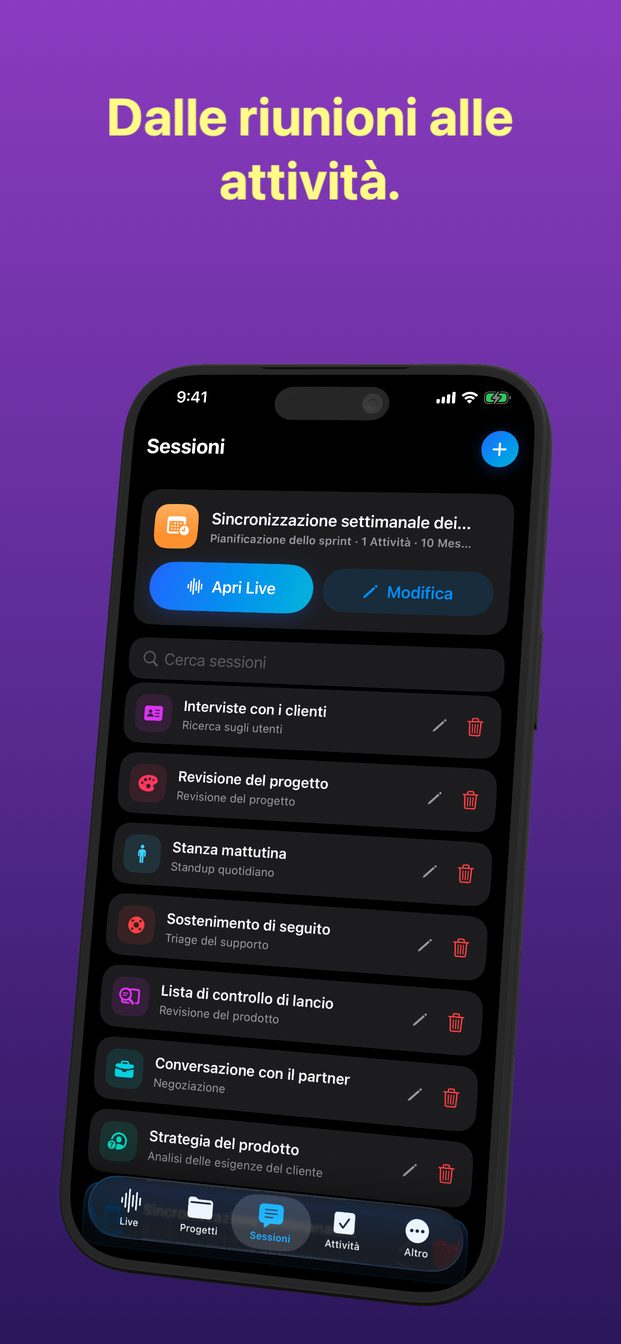
- Avvia una sessione dal modello, oppure pianificala in anticipo con modello, ruoli e istruzioni già impostati. Il promemoria è una notifica che apre la sessione; non la avvia da solo.
- Modifica le istruzioni. Aggiungi i dati su cui potrebbero farti domande: cosa fa e cosa non fa il prodotto, i nomi dei piani e cosa include ciascuno, i prezzi, lo sconto che puoi offrire e quello che non puoi.
- Di' chi sei e chi è il cliente: «Sono l'account manager. Il cliente è uno studio di architettura di 40 persone che vuole abbandonare i fogli di calcolo.»
- Digli cosa fare quando non sa: «Se un prezzo o una funzione non è in queste note, dillo. Non tirare a indovinare.» Un numero sbagliato detto con sicurezza è peggio di nessun numero.
- Imposta il Livello di dettaglio su Breve.
- Controlla che Traduci sia disattivato. È un'impostazione di tutta l'app: se l'avevi attivata per una sessione precedente, è ancora attiva.
Risposte brevi da leggere a metà frase
Durante una chiamata hai secondi, non minuti. Con il Livello di dettaglio su Breve, le risposte sono abbastanza corte da coglierle con un'occhiata mentre continui a parlare; Equilibrato e Dettagliato servono per la preparazione. Se lo schermo è a un braccio di distanza, Impostazioni › Aspetto › Dimensione carattere chat nell'app ingrandisce il testo.
A metà chiamata non puoi parlare all'assistente senza parlare anche al cliente, quindi scrivi. La casella «Chiedi all'IA o incolla il contesto…» accetta una domanda in poche parole — «prezzo per 40 utenti, annuale?», «cosa hanno detto del loro processo attuale?» — ed è anche il posto dove incollare ciò che il cliente manda in chat, come un elenco di requisiti.
Dai un'occhiata, poi torna alla persona. Una buona risposta sullo schermo non serve a nulla se il cliente vede che hai smesso di ascoltare.
Videochiamate su un Mac
La maggior parte delle chiamate con i clienti avviene davanti a uno schermo, e con le cuffie la voce del cliente non arriva mai al microfono. Su un Mac, Sistema attiva l'audio di sistema, così anche l'altra parte della chiamata finisce nella trascrizione, qualunque sia l'app della chiamata. La prima volta macOS chiede il permesso di registrazione dello schermo e dell'audio di sistema.
Quando il cliente condivide lo schermo — un documento di requisiti, il suo processo attuale, un preventivo che ha ricevuto — scegli quella finestra con Visualizzazione e fai clic su Schermata. La cattura arriva subito all'assistente, e puoi farci domande scrivendo.
Su iPhone e iPad la sessione sente solo il microfono, quindi è adatta a un incontro attorno a un tavolo più che a una chiamata in cuffia. Tieni l'app aperta e lo schermo acceso per tutto l'incontro: una sessione dal vivo si chiude quando l'app passa in background o lo schermo si blocca.
Dillo al cliente
Un cliente che scopre dopo che una chiamata è stata trascritta senza dirglielo non si fiderà della prossima. Dillo all'inizio: «Uso un assistente che trascrive le nostre chiamate, così posso ascoltare invece di prendere appunti: Le va bene?» Quasi tutti non hanno problemi. In alcuni luoghi la legge richiede il consenso di tutti, e le policy di alcuni clienti lo escludono; se dicono di no, non avviare la sessione e prendi appunti a mano.
Sii preciso su dove vanno le parole, perché un cliente potrebbe chiederlo. In una sessione cloud l'audio va dal dispositivo direttamente alla Realtime API di OpenAI. La sessione viene salvata sul tuo dispositivo senza sincronizzazione cloud, e i server di Arte Soft non ricevono mai l'audio, le trascrizioni o le risposte. La tua azienda potrebbe avere regole proprie sull'inserimento di informazioni dei clienti negli strumenti di IA; verificale prima della prima chiamata, non dopo. La guida su registrare e trascrivere altre persone approfondisce le regole sul consenso.
Dopo la chiamata
L'assistente non scrive un resoconto della chiamata, non aggiorna un CRM e non crea follow-up da solo. Ciò che ti lascia sono la trascrizione e le risposte, sul tuo dispositivo, nella sessione.
I follow-up li crei tu. Crea attività da Risultati trasforma un momento in un'attività, con uno stato da Backlog a Fatto, una priorità, date di inizio e fine, commenti e allegati come uno screenshot di ciò che il cliente ha condiviso. Per abbozzare l'email di follow-up, chiedila all'assistente prima di terminare la sessione, poi seleziona il testo nella risposta e copialo; non c'è un pulsante di esportazione o di condivisione.
Controlla ogni numero prima che finisca per iscritto. L'assistente risponde in base alle tue istruzioni e a ciò che ha sentito, e un prezzo comunicato a un cliente deve venire dal tuo listino, non da una riga sullo schermo. Per le clausole contrattuali, il revisore giusto resta il tuo ufficio legale o commerciale.
Quale modello usare per una chiamata di vendita?
Analisi delle esigenze del cliente per una prima chiamata sulle esigenze del cliente, Demo di vendita quando mostri il prodotto, e Negoziazione per prezzo e condizioni. Modifica le istruzioni con i tuoi dati prima della chiamata.
Come chiedo qualcosa all'assistente durante la chiamata?
Scrivilo nella casella «Chiedi all'IA o incolla il contesto…». Con il Livello di dettaglio su Breve, la risposta è abbastanza corta da leggerla con un'occhiata.
Sente il cliente in una chiamata Zoom o Teams?
Su un Mac sì: attiva Sistema e concedi il permesso di registrazione dello schermo e dell'audio di sistema. Su iPhone e iPad sente solo il microfono.
Crea attività di follow-up o aggiorna il mio CRM?
No. Le attività le crei tu con Crea attività da Risultati, e copi il testo dalle risposte dove ti serve. Non c'è esportazione né collegamento a un CRM.