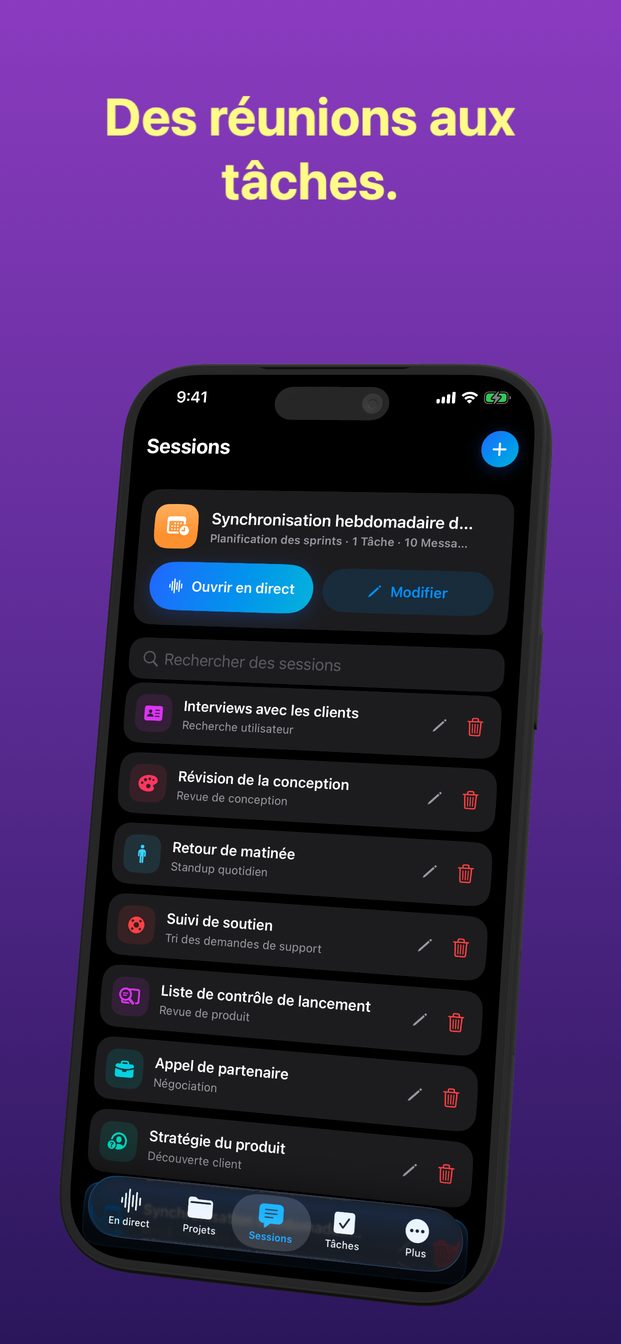
Aide IA en temps réel pendant un appel commercial ou client
Lancez une session à partir du modèle Découverte client, Démo commerciale ou Négociation, ajoutez à ses instructions les informations sur votre produit et votre grille tarifaire avant l'appel, et réglez Niveau de détail sur Concis : l'assistant suit la conversation et répond à partir de ce que vous lui avez donné, en une ligne que vous pouvez lire entre deux phrases. Sur Mac, il peut aussi entendre l'autre côté d'un appel vidéo.
À quoi sert une aide en direct pendant un appel
Dans un appel client, les moments difficiles sont brefs et rapides : une question sur une offre que vous vendez rarement, un chiffre dont vous vous souvenez à moitié, un détail que le client a mentionné il y a vingt minutes et qui devient soudain important. L'aide en direct est faite pour ces moments-là. La transcription garde ce qui a été dit, l'assistant a vos instructions, et vous demandez.
Ce n'est ni un script ni un pilote automatique. C'est vous qui menez l'appel. L'assistant ressemble plutôt à un collègue bien préparé assis à côté de vous, qui a lu la grille tarifaire et prend des notes.
Choisir le modèle selon l'étape de la vente
Trois des dix-sept modèles conviennent à une conversation commerciale. Chacun démarre avec un rôle et des instructions pour son type de conversation, que vous adaptez ensuite à votre produit et à ce client.
- Découverte client : le premier appel, où il s'agit de comprendre la situation, les besoins et les contraintes du client avant de proposer quoi que ce soit.
- Démo commerciale : la présentation du produit, avec des questions sur les fonctions, les offres et l'adéquation qui arrivent au fil de l'eau.
- Négociation : le prix et les conditions, là où les chiffres exacts et ce que vous pouvez ou ne pouvez pas concéder comptent le plus.
Mettre vos informations dans les instructions avant l'appel
Le modèle sait de quel type d'appel il s'agit. Il ne connaît pas votre produit. Les instructions sont l'endroit où le lui dire, et elles méritent dix minutes avant un appel important.
- Lancez une session à partir du modèle, ou planifiez-la à l'avance avec le modèle, les rôles et les instructions déjà définis. Le rappel est une notification qui ouvre la session ; il ne la démarre pas tout seul.
- Modifiez les instructions. Ajoutez ce sur quoi on pourrait vous interroger : ce que fait le produit et ce qu'il ne fait pas, le nom des offres et ce que chacune comprend, les prix, la remise que vous pouvez accorder et celle que vous ne pouvez pas.
- Dites qui vous êtes et qui est le client : « Je suis le chargé de compte. Le client est un cabinet d'architectes de 40 personnes qui veut remplacer ses tableurs. »
- Dites-lui quoi faire quand il ne sait pas : « Si un prix ou une fonction ne figure pas dans ces notes, dis-le. Ne devine pas. » Un chiffre faux donné avec assurance est pire que pas de chiffre du tout.
- Réglez Niveau de détail sur Concis.
- Vérifiez que Traduire est désactivé. C'est un réglage global de l'app : s'il a été activé pour une session précédente, il l'est toujours.
Des réponses concises, lisibles en pleine phrase
Pendant un appel, vous avez des secondes, pas des minutes. Avec Niveau de détail sur Concis, les réponses sont assez courtes pour être saisies d'un coup d'œil pendant que vous continuez à parler ; Équilibré et Détaillé servent à la préparation. Si l'écran est à bout de bras, Réglages › Apparence › Taille de la police de discussion, dans l'app, agrandit le texte.
En plein appel, vous ne pouvez pas parler à l'assistant sans parler aussi au client : tapez donc. Le champ « Demandez à l'IA ou collez le contexte… » accepte une question en quelques mots — « prix pour 40 licences, à l'année ? », « qu'ont-ils dit de leur processus actuel ? » — et c'est aussi l'endroit où coller ce que le client envoie dans le chat, comme une liste d'exigences.
Un coup d'œil, puis revenez à la personne. Une bonne réponse à l'écran ne sert à rien si le client voit que vous avez cessé d'écouter.
Les appels vidéo sur Mac
La plupart des appels clients se font à l'écran, et avec un casque, la voix du client n'atteint jamais le micro. Sur Mac, Système active l'audio du système : l'autre côté de l'appel est donc aussi dans la transcription, quelle que soit l'app de l'appel. La première fois, macOS demande l'autorisation « Enregistrement de l'écran et des sons du système ».
Quand le client partage son écran — un cahier des charges, son processus actuel, un devis qu'on lui a fait —, choisissez cette fenêtre avec Affichage et cliquez sur Capture d'écran. La capture part aussitôt vers l'assistant, et vous pouvez l'interroger à son sujet par écrit.
Sur iPhone et iPad, la session n'entend que le micro : elle convient donc à un rendez-vous autour d'une table plutôt qu'à un appel au casque. Gardez l'app ouverte et l'écran allumé pendant tout le rendez-vous : une session en direct se termine quand l'app passe en arrière-plan ou que l'écran se verrouille.
Prévenir le client
Un client qui découvre après coup qu'un appel a été transcrit sans qu'on le lui dise ne fera pas confiance au suivant. Dites-le au début : « J'utilise un assistant qui transcrit nos appels pour pouvoir vous écouter plutôt que prendre des notes — cela vous convient ? » La plupart des gens n'y voient pas d'inconvénient. Certains endroits exigent légalement l'accord de chacun, et les politiques de certains clients l'excluent ; s'ils refusent, ne lancez pas la session, et prenez des notes à la main.
Soyez précis sur l'endroit où vont les paroles, car un client peut le demander. Dans une session cloud, le son va directement de l'appareil à la Realtime API d'OpenAI. La session est enregistrée sur votre appareil, sans synchronisation cloud, et les serveurs d'Arte Soft ne reçoivent jamais le son, les transcriptions ni les réponses. Votre entreprise peut avoir ses propres règles sur la saisie d'informations clients dans des outils d'IA ; vérifiez-les avant le premier appel, pas après. Le guide sur l'enregistrement et la transcription d'autrui détaille les règles de consentement.
Après l'appel
L'assistant ne rédige pas de compte rendu d'appel, ne met pas à jour un CRM et ne crée pas de relances de lui-même. Ce qu'il vous laisse, c'est la transcription et les réponses, sur votre appareil, dans la session.
Les relances, c'est à vous de les créer. Créer une tâche depuis Résultats transforme un moment en tâche, avec un statut de Backlog à Terminé, une priorité, des dates de début et de fin, des commentaires, et des pièces jointes comme une capture de ce que le client a partagé. Pour rédiger l'e-mail de relance, demandez-le à l'assistant avant de terminer la session, puis sélectionnez le texte de la réponse et copiez-le ; il n'y a pas de bouton d'export ni de partage.
Vérifiez chaque chiffre avant qu'il parte par écrit. L'assistant répond à partir de vos instructions et de ce qu'il a entendu, et un prix annoncé à un client doit venir de votre grille tarifaire, pas d'une ligne à l'écran. Pour les clauses d'un contrat, le bon relecteur reste votre service juridique ou commercial.
Quel modèle utiliser pour un appel commercial ?
Découverte client pour un premier appel sur les besoins du client, Démo commerciale quand vous présentez le produit, et Négociation pour le prix et les conditions. Modifiez les instructions avec vos propres informations avant l'appel.
Comment interroger l'assistant pendant l'appel ?
Tapez votre question dans le champ « Demandez à l'IA ou collez le contexte… ». Avec Niveau de détail sur Concis, la réponse est assez courte pour être lue d'un coup d'œil.
Entend-il le client dans un appel Zoom ou Teams ?
Sur Mac, oui : activez Système et accordez l'autorisation « Enregistrement de l'écran et des sons du système ». Sur iPhone et iPad, il n'entend que le micro.
Crée-t-il les tâches de relance ou met-il à jour mon CRM ?
Non. Vous créez les tâches vous-même avec Créer une tâche depuis Résultats, et copiez le texte des réponses là où vous en avez besoin. Il n'y a ni export ni connexion à un CRM.