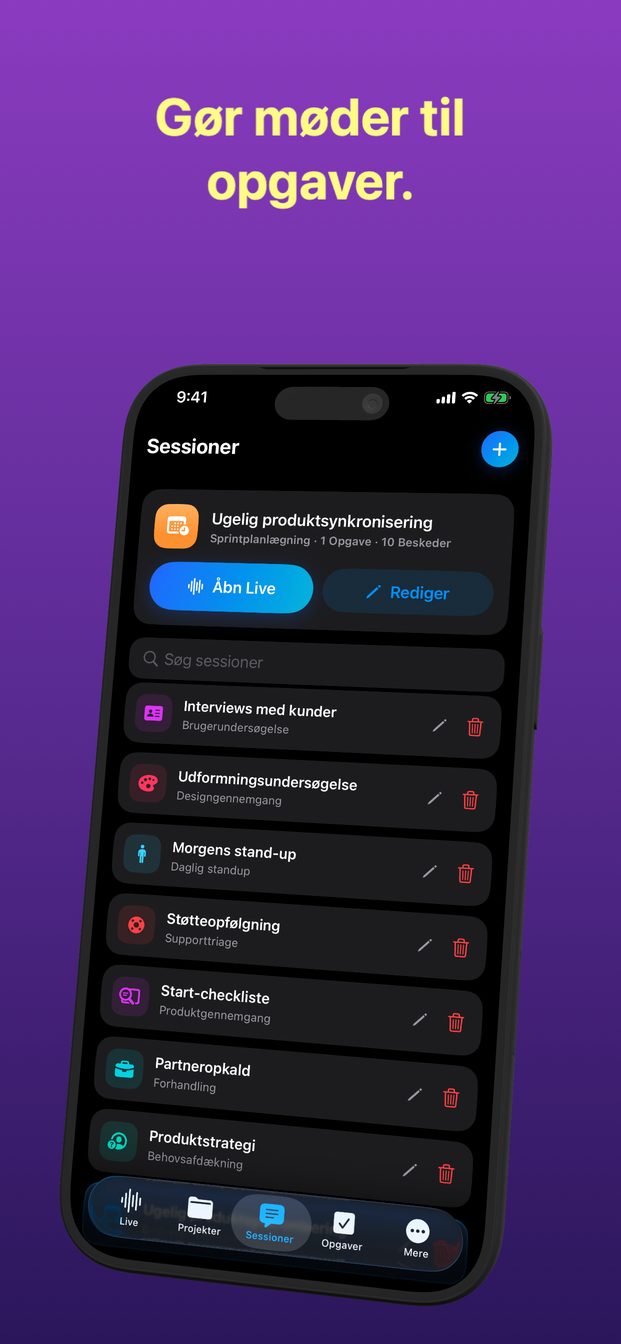
AI-hjælp i realtid under et salgs- eller kundeopkald
Start en session fra skabelonen Behovsafdækning, Salgsdemo eller Forhandling, føj dine produktfakta og din prisliste til instruktionerne før opkaldet, og sæt Detaljeniveau til Kort: assistenten følger samtalen og svarer ud fra det, du har givet den, på en linje, du kan læse mellem to sætninger. På en Mac kan den også høre den anden side af et videoopkald.
Hvad livehjælp under et opkald er til
I et kundeopkald er de svære øjeblikke små og hurtige: et spørgsmål om en plan, du sjældent sælger, et tal, du kun halvt husker, en detalje, kunden nævnte for tyve minutter siden, som pludselig betyder noget. Det er de øjeblikke, livehjælp er til. Transskriptionen rummer det sagte, assistenten har dine instruktioner, og du spørger.
Det er ikke et manuskript og ikke en autopilot. Du styrer stadig opkaldet. Assistenten ligner mere en velforberedt kollega ved siden af dig, som har læst prislisten og tager noter.
Vælg skabelonen efter, hvor langt handlen er
Tre af de sytten skabeloner passer til en salgssamtale. Hver begynder med en rolle og instruktioner til sin slags samtale, som du derefter gør specifikke for dit produkt og denne kunde.
- Behovsafdækning: det tidlige opkald, hvor opgaven er at forstå kundens situation, behov og begrænsninger, før du foreslår noget.
- Salgsdemo: når du viser produktet, og spørgsmål om funktioner, planer og egnethed kommer undervejs.
- Forhandling: pris og vilkår, hvor præcise tal, og hvad du kan og ikke kan give dig på, betyder mest.
Læg dine fakta i instruktionerne før opkaldet
Skabelonen ved, hvilken slags opkald det er. Den kender ikke dit produkt. Instruktionerne er stedet, hvor du fortæller den det, og de er ti minutter værd før et vigtigt opkald.
- Start en session fra skabelonen, eller planlæg den på forhånd med skabelon, roller og instruktioner allerede sat op. Påmindelsen er en notifikation, der åbner sessionen; den starter ikke sessionen af sig selv.
- Rediger instruktionerne. Tilføj de fakta, du kan blive spurgt om: hvad produktet gør og ikke gør, navnene på planerne, og hvad hver indeholder, priserne, den rabat, du kan give, og den, du ikke kan.
- Sig, hvem du er, og hvem kunden er: »Jeg er kundeansvarlig. Kunden er en arkitekttegnestue med 40 ansatte, der vil af med sine regneark.«
- Fortæl den, hvad den skal gøre, når den ikke ved det: »Hvis en pris eller en funktion ikke står i disse noter, så sig det. Gæt ikke.« Et selvsikkert forkert tal er værre end intet tal.
- Sæt Detaljeniveau til Kort.
- Tjek, at Oversæt er slået fra. Det er en indstilling for hele appen: blev den slået til i en tidligere session, er den stadig slået til.
Korte svar, du kan læse midt i en sætning
Under et opkald har du sekunder, ikke minutter. Med Detaljeniveau på Kort er svarene korte nok til at fange med et blik, mens du bliver ved med at tale; Balanceret og Detaljeret er til forberedelsen. Står skærmen på armslængde, gør Indstillinger › Udseende › Chat skrifttypestørrelse i appen teksten større.
Midt i et opkald kan du ikke tale til assistenten uden også at tale til kunden, så skriv. Feltet »Spørg AI eller indsæt kontekst…« tager et spørgsmål på få ord — »pris for 40 brugere, årligt?«, »hvad sagde de om deres nuværende proces?« — og det er også stedet at indsætte det, kunden sender i chatten, for eksempel en liste over krav.
Kig, og vend så tilbage til personen. Et godt svar på skærmen hjælper ikke, hvis kunden kan se, at du er holdt op med at lytte.
Videoopkald på en Mac
De fleste kundeopkald foregår på en skærm, og med hovedtelefoner på når kundens stemme aldrig mikrofonen. På en Mac slår System systemlyd til, så den anden side af opkaldet også kommer med i transskriptionen, uanset hvilken app opkaldet kører i. macOS beder første gang om tilladelse til skærm- og systemlydoptagelse.
Når kunden deler sin skærm — et kravdokument, deres nuværende proces, et tilbud, de har fået — så vælg det vindue med Display, og klik på Skærmbillede. Billedet går til assistenten med det samme, og du kan spørge om det ved at skrive.
På iPhone og iPad hører sessionen kun mikrofonen, så den passer til et møde over et bord frem for et opkald med hovedtelefoner. Hold appen åben og skærmen tændt under hele mødet: en livesession slutter, når appen går i baggrunden, eller skærmen låses.
Fortæl kunden det
En kunde, der senere finder ud af, at et opkald blev transskriberet uden at få det at vide, stoler ikke på det næste. Sig det i starten: »Jeg bruger en assistent, der transskriberer vores opkald, så jeg kan lytte i stedet for at tage noter — er det i orden med dig?« De fleste har intet imod det. Nogle steder kræver loven alles samtykke, og nogle kunders egne politikker udelukker det; siger de nej, så start ikke sessionen, og tag noter i hånden.
Vær præcis om, hvor ordene tager hen, for en kunde kan spørge. I en cloud-session går lyden fra enheden direkte til OpenAI's Realtime API. Sessionen gemmes på din enhed uden cloud-synkronisering, og Arte Softs servere modtager aldrig lyd, transskriptioner eller svar. Din virksomhed kan have sine egne regler om at lægge kundeoplysninger ind i AI-værktøjer; tjek dem før det første opkald, ikke bagefter. Guiden om at optage og transskribere andre går mere i dybden med reglerne for samtykke.
Efter opkaldet
Assistenten skriver ikke en opkaldsrapport, opdaterer ikke et CRM og opretter ikke opfølgninger af sig selv. Det, den efterlader dig, er transskriptionen og svarene, på din enhed, i sessionen.
Opfølgningerne opretter du selv. Opret opgave fra Resultater gør et øjeblik til en opgave med en status fra Efterslæb til Færdig, en prioritet, start- og slutdato, kommentarer og vedhæftninger som et skærmbillede af det, kunden delte. Vil du have et udkast til opfølgningsmailen, så spørg assistenten, før du afslutter sessionen, og markér derefter teksten i svaret, og kopiér den; der er ingen eksport- eller delingsknap.
Tjek hvert tal, før det kommer på skrift. Assistenten svarer ud fra dine instruktioner og det, den har hørt, og en pris, du giver en kunde, skal komme fra din prisliste, ikke fra en linje på en skærm. Til kontraktvilkår er den rette til at gennemgå dem stadig jeres juridiske eller kommercielle afdeling.
Hvilken skabelon skal jeg bruge til et salgsopkald?
Behovsafdækning til et tidligt opkald om kundens behov, Salgsdemo, når du viser produktet, og Forhandling til pris og vilkår. Rediger instruktionerne med dine egne fakta før opkaldet.
Hvordan spørger jeg assistenten om noget under opkaldet?
Skriv det i feltet »Spørg AI eller indsæt kontekst…«. Med Detaljeniveau på Kort er svaret kort nok til at læse med et blik.
Hører den kunden i et Zoom- eller Teams-opkald?
På en Mac, ja: slå System til, og giv tilladelse til skærm- og systemlydoptagelse. På iPhone og iPad hører den kun mikrofonen.
Opretter den opfølgningsopgaver eller opdaterer mit CRM?
Nej. Du opretter selv opgaver med Opret opgave fra Resultater og kopierer tekst fra svarene, hvor du har brug for den. Der er ingen eksport eller CRM-forbindelse.